如何安裝 eSIM
方法1:掃描QR碼
適用於iPhone:
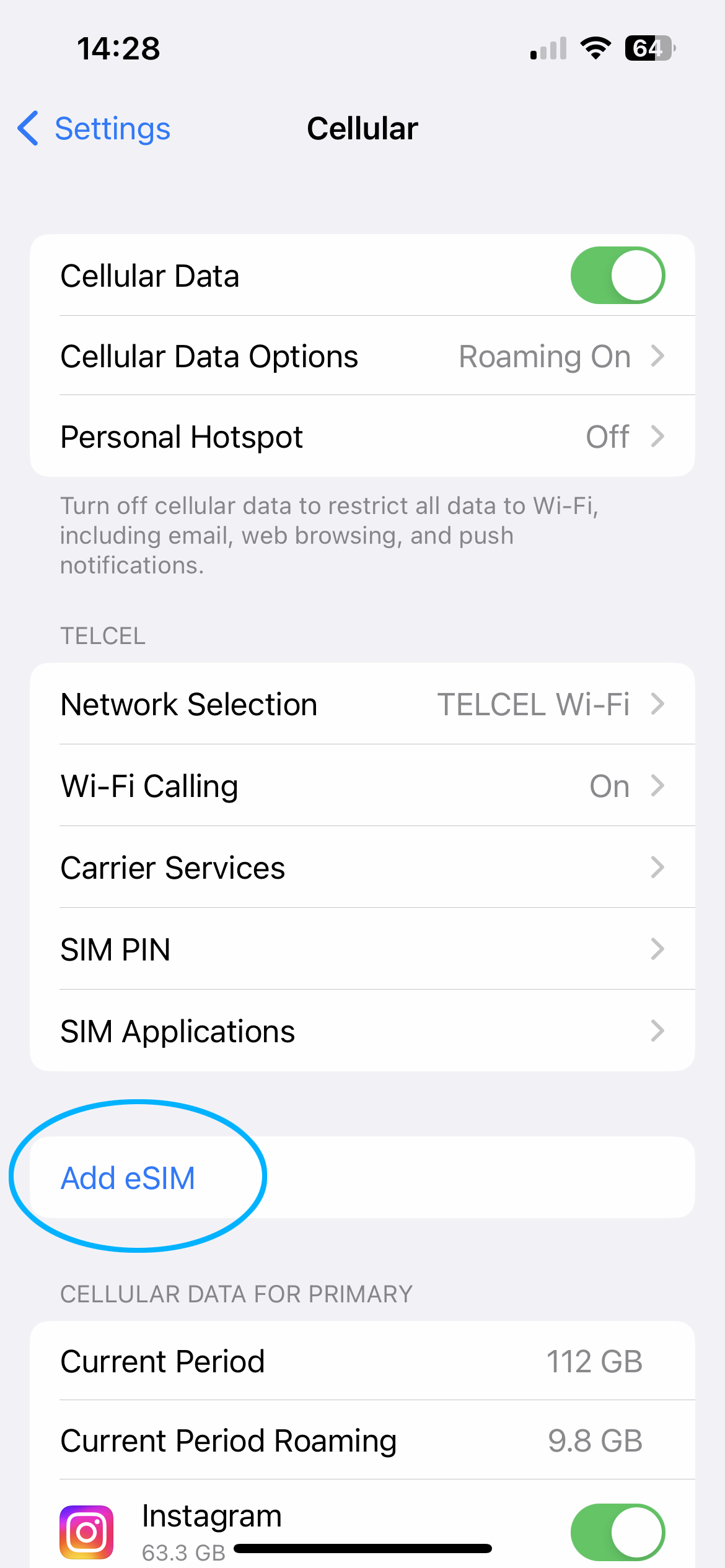
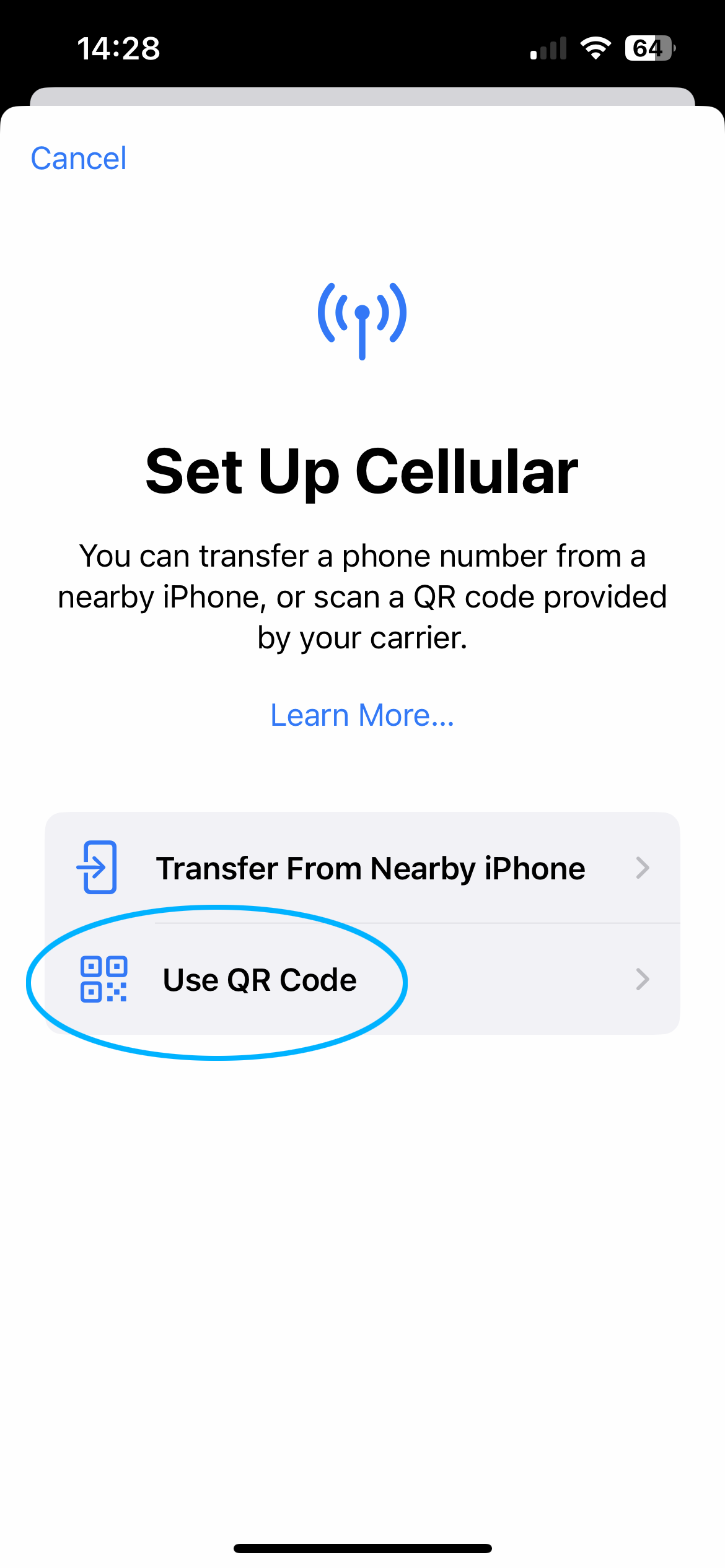
1. 長按QR碼,選擇新增 eSIM。
或者,您也可以使用相機應用程式掃描QR碼。
2. 依照螢幕提示安裝新的數據方案,預設選項直接接受即可。
3. 新增 eSIM 後,請確保在手機設定中將數據漫遊 = 開啟。
適用於Samsung:
- 使用手機相機掃描QR碼。
- 點選「行動數據方案」進行安裝。
適用於Pixel:
- 前往「設定」>「網路與網際網路」>「行動網路」或「+」>「新增更多」。
- 掃描QR碼進行安裝。
方法2:手動輸入啟用碼
適用於iPhone:
- 前往「設定」>「行動數據」>「新增 eSIM」>「手動輸入詳細資料」。
- 輸入「SM-DP+ 位址」和「啟用碼」,然後點選「下一步」。
適用於Samsung:
- 前往「設定」>「網路與網際網路」>「SIM卡管理員」>「新增行動數據方案」>「掃描電信商QR碼或輸入啟用碼」。
- 輸入長的「啟用碼」。
適用於Pixel:
- 前往「設定」>「網路與網際網路」>「行動網路」或「+」>「新增更多」>「改為下載SIM卡?」>「需要協助」>「手動輸入」。
- 輸入長的「啟用碼」。
使用建議
- 關閉主卡(本地SIM卡)的數據漫遊,以避免產生漫遊費用。
- 如果在抵達目的地前安裝 eSIM,到達後請將 eSIM 設為主要的行動/數據方案。
- 重要提示:開啟低數據模式(iPhone)或數據節省模式(Android),防止 eSIM 在背景消耗數據。
操作示例(iPhone)
以下是在 iPhone 上安裝 eSIM 的正確步驟和設定。
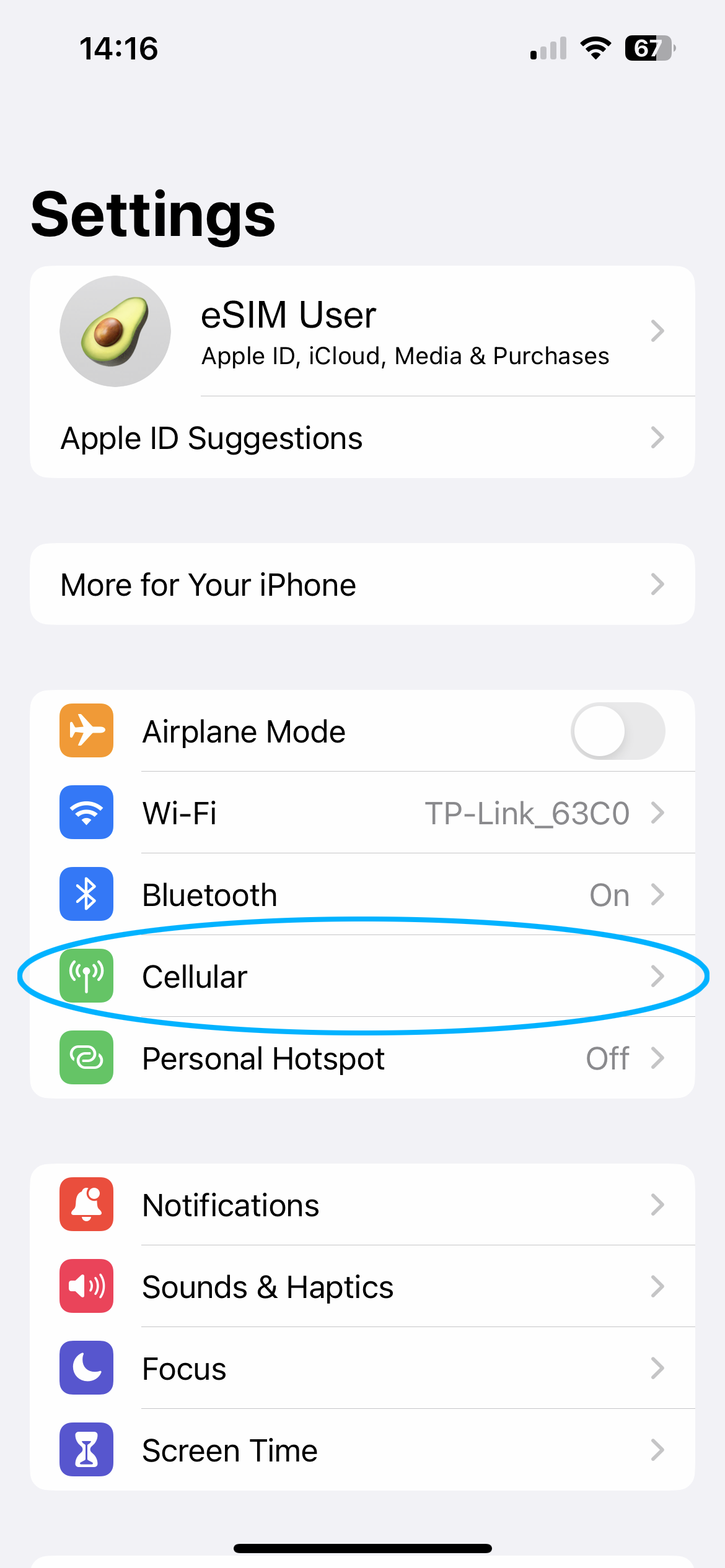
1. 新增 eSIM
在此步驟中,您將使用QR碼新增新的副數據方案。
如果相機無法掃描QR碼,請嘗試「手動輸入啟用碼」方式。
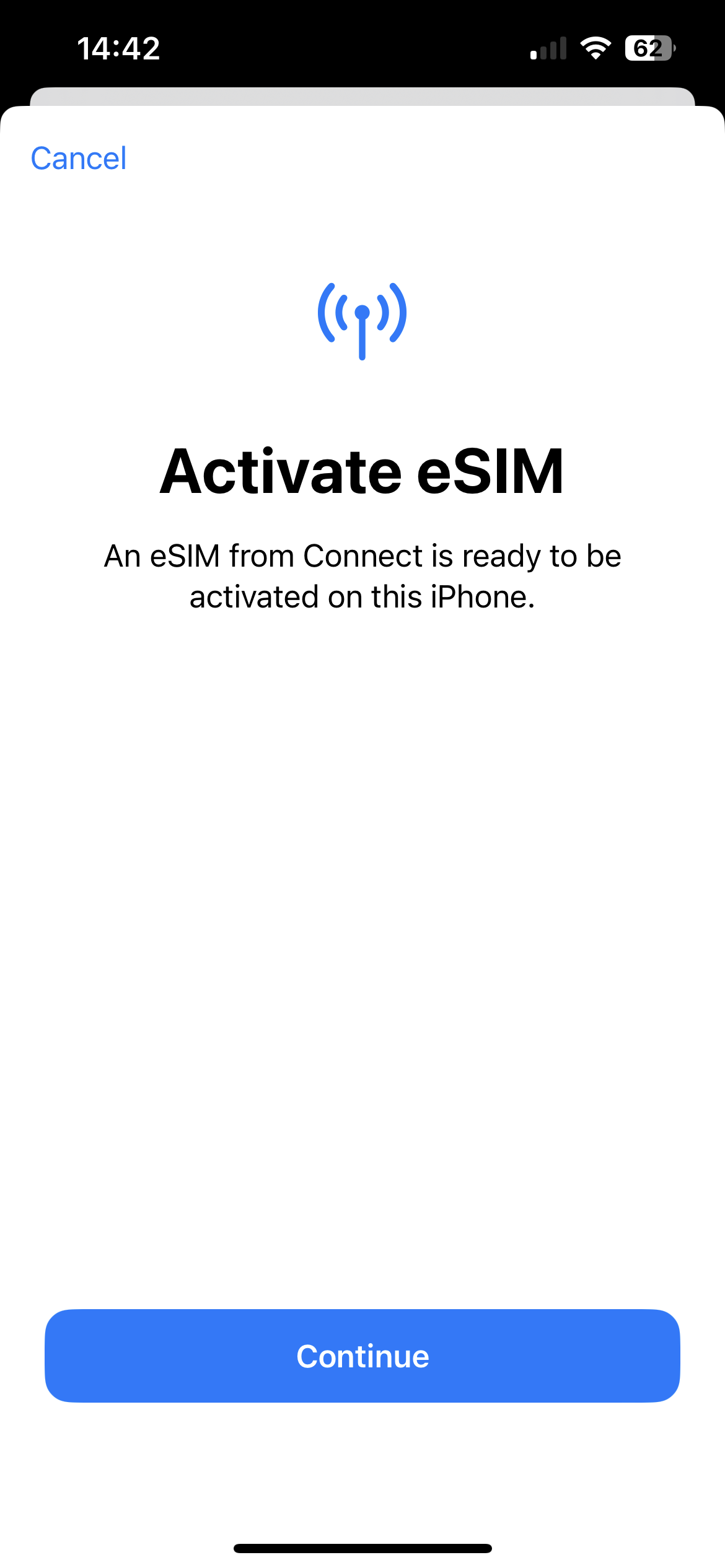
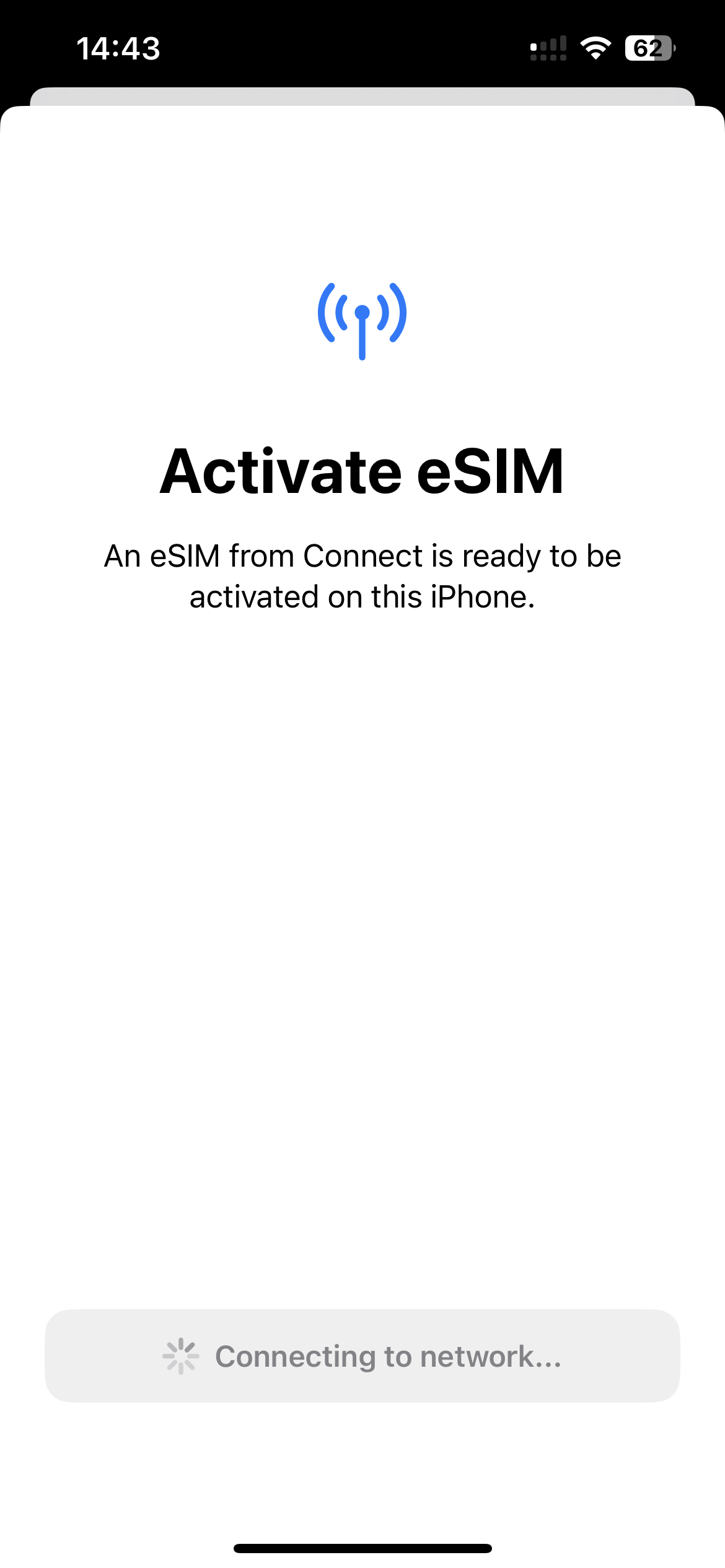
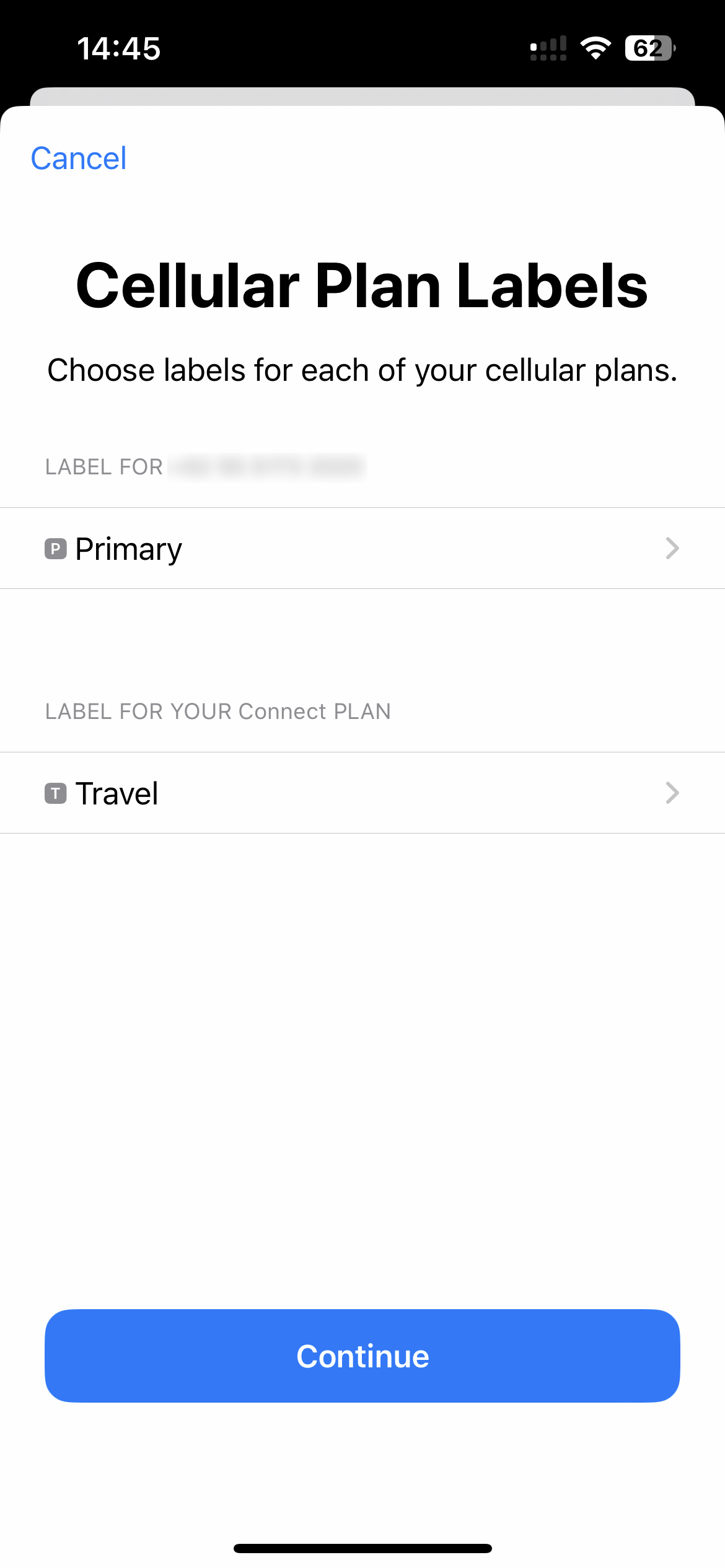
2. 啟用 eSIM
在此步驟中,您可以為 eSIM 命名,例如「esimNB eSIM」或您前往的目的地名稱。
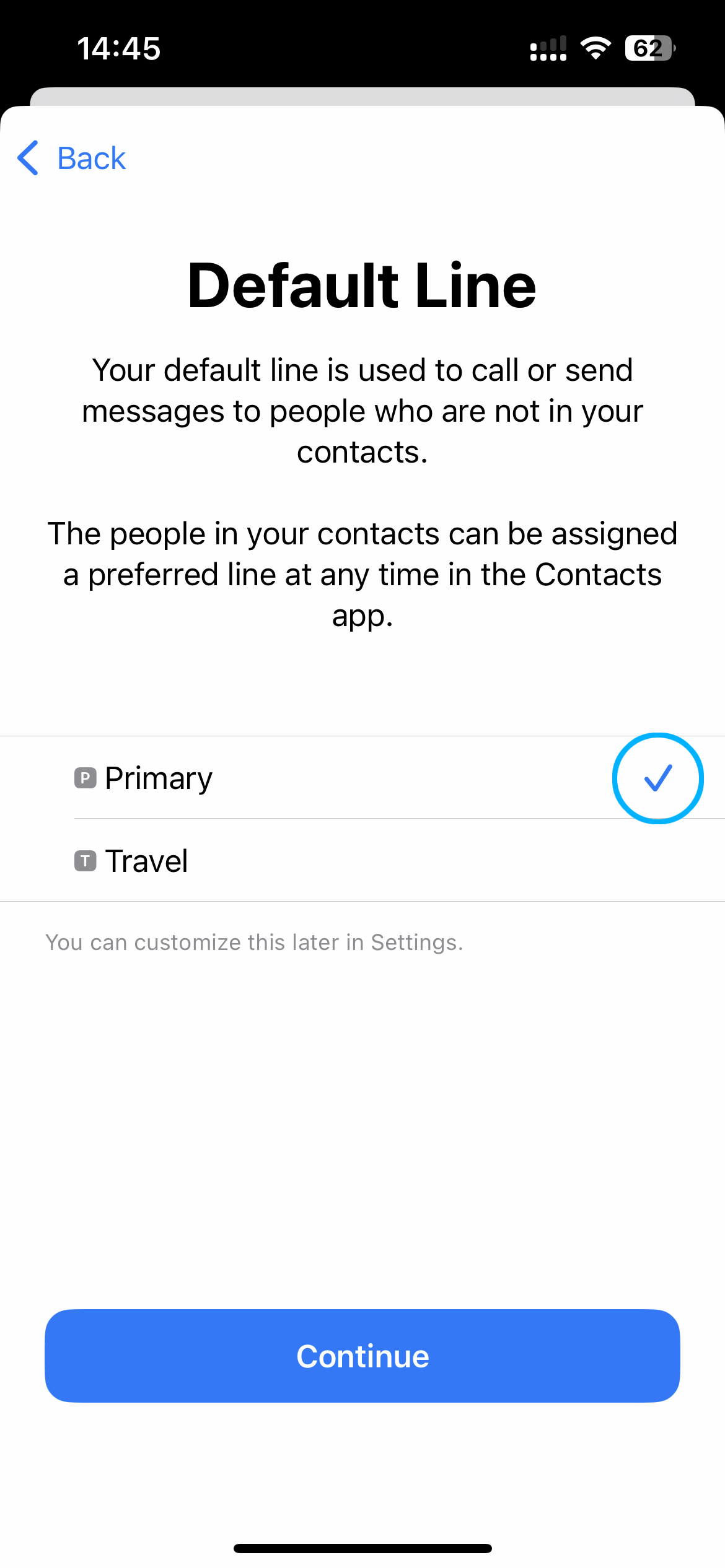
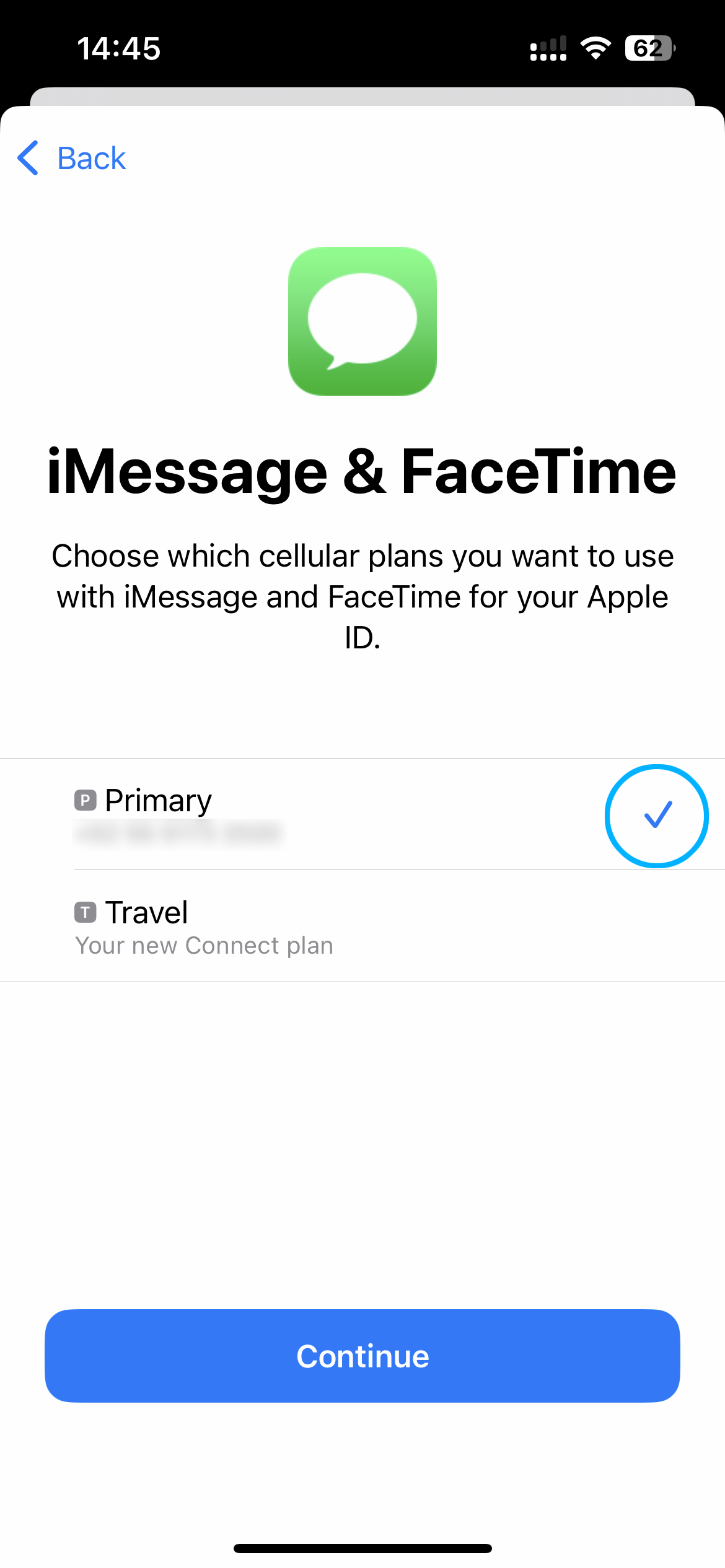
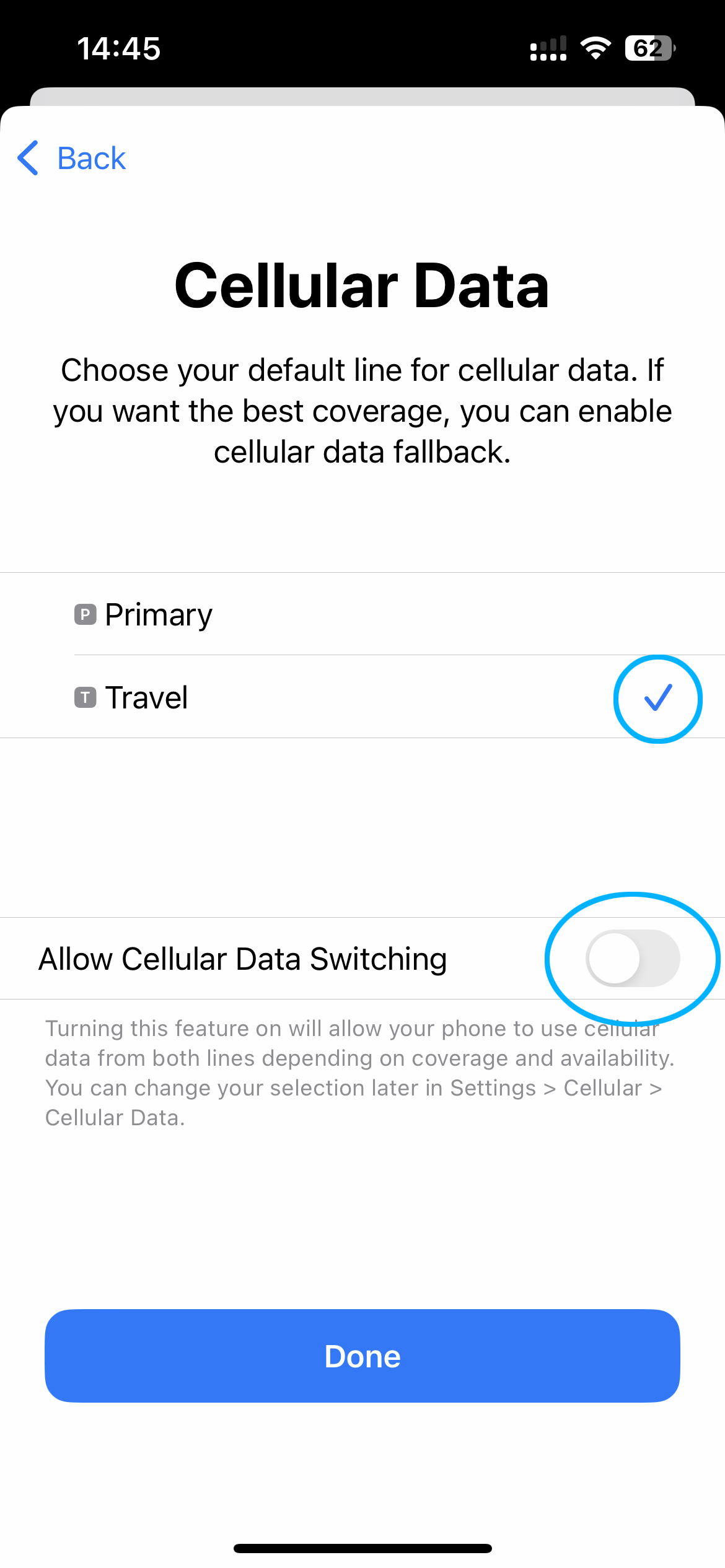
3. 選擇預設線路
選擇用於語音/簡訊、iMessage 和行動數據的方案。
語音/簡訊和 iMessage 選擇主卡,行動數據選擇 esimNB eSIM。
4. 開啟數據漫遊
eSIM 已安裝完成!您將在設定中看到帶有您設定標籤的新方案。
最後一步是確保 eSIM 的數據漫遊已開啟(主卡的數據漫遊可保持關閉)。
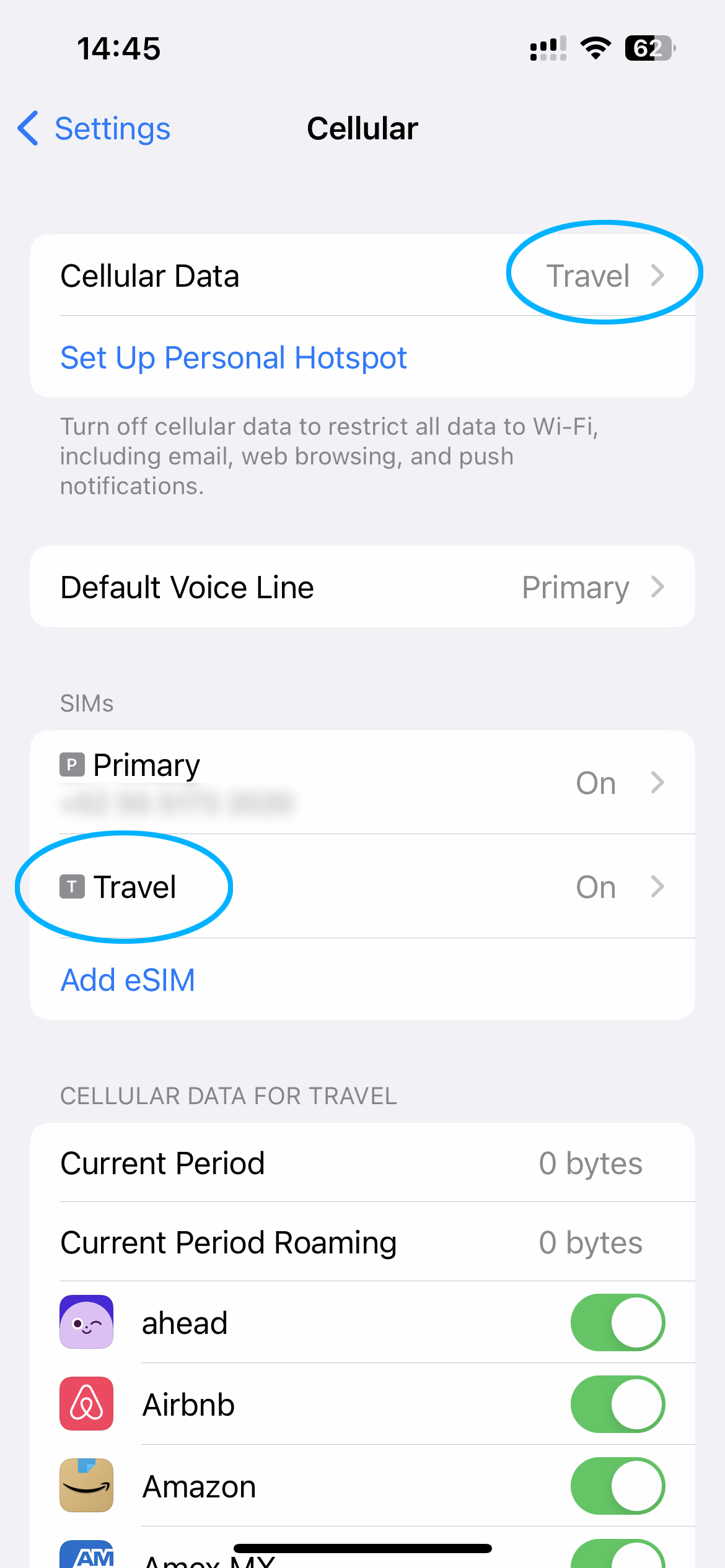

在同一畫面中,您還可以選擇數據模式並開啟低數據模式,有效減少 eSIM 啟用時的背景數據消耗。
連線到網際網路
啟用 eSIM 後,裝置將立即搜尋訊號。大多數情況下,幾秒鐘內即可連線,狀態列將顯示5G或4G/LTE,表示數據已啟用,可以正常使用。
在某些情況下,連線可能需要更長時間,最多15分鐘。這屬於正常現象,可能受網路電信商或當地環境影響。感謝您的耐心等待。