eSIM 連線故障排除指南
eSIM 顯示已連接到 4G LTE 或 5G 網路、卻仍然無法上網,可能有多種原因。 當 eSIM 未連接到數據網路時,你可能會遇到:
- 上傳或下載速度極慢
- 訊號列只顯示「E」(Edge),而不是 4G LTE 或 5G
- eSIM 顯示「已連接」,但依然無法上網
重要提示:請勿刪除你的 eSIM。 如果無法正常使用, 請依照以下步驟操作,或聯絡我們尋求協助。
1. 確認你身處 eSIM 服務區域內
你的 eSIM 僅在購買時所選的地區或國家/地區內可用。
例如:美國 eSIM 只能在美國境內連線。 你可以隨時安裝 eSIM,但只有抵達目的地後它才會連接到網路。
2. 開啟數據漫遊
必須開啟數據漫遊,eSIM 才能連線。
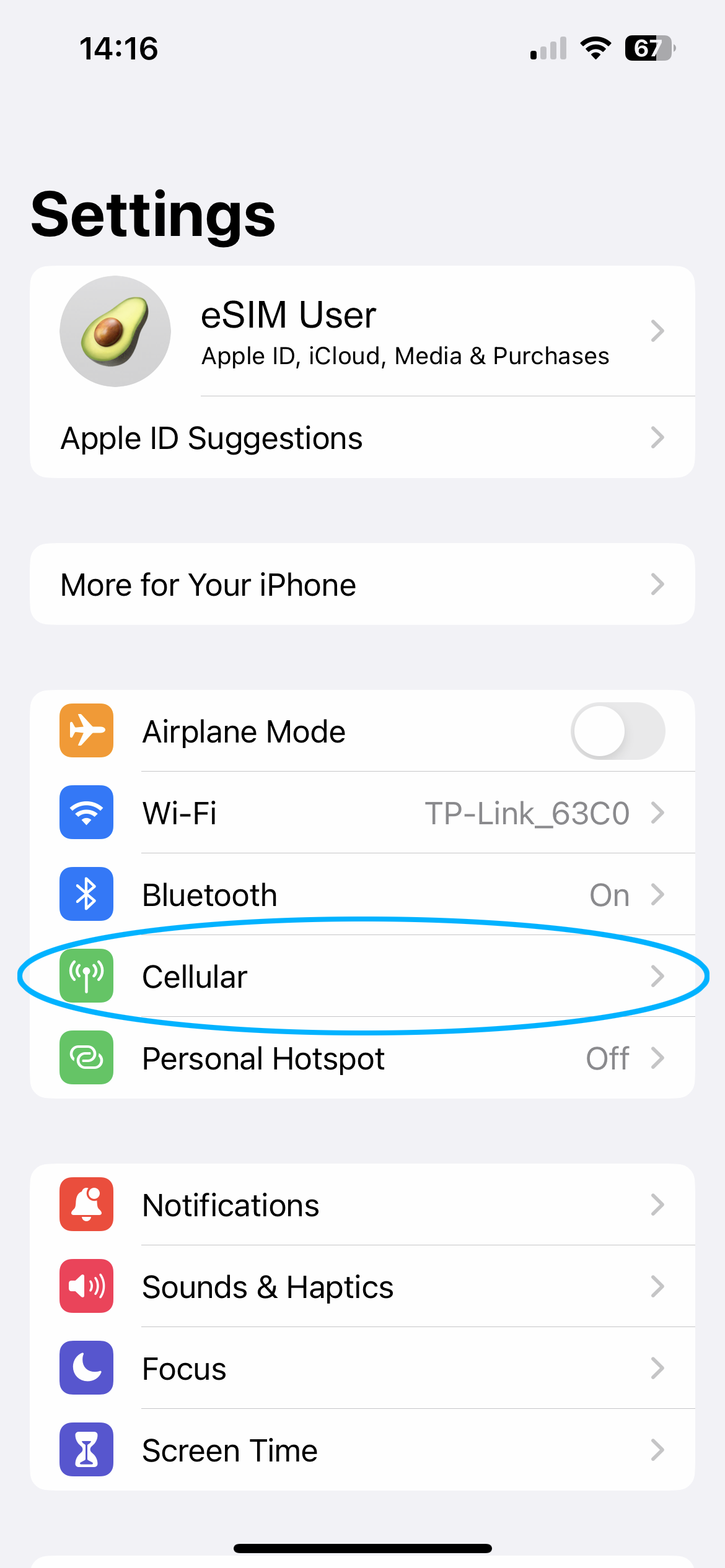
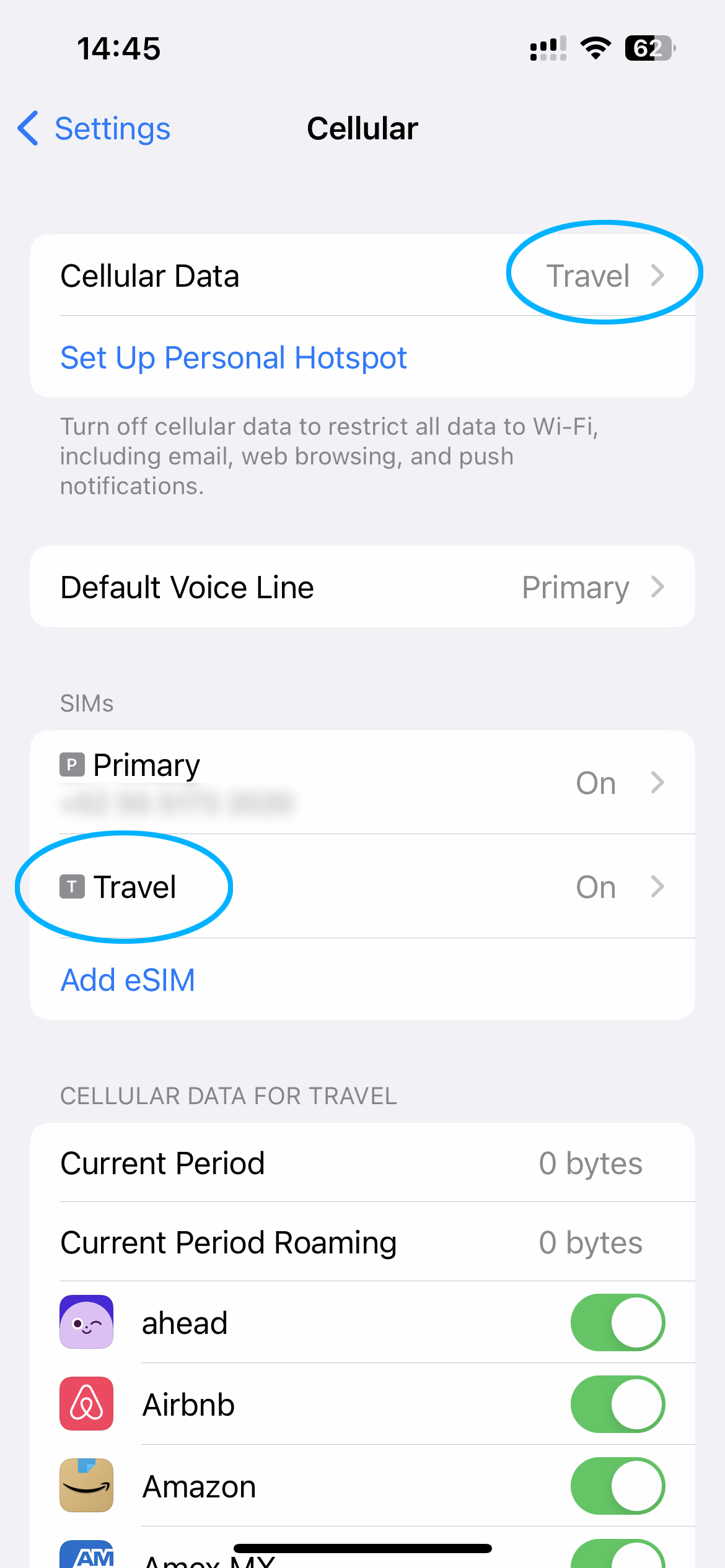

iPhone / iPad(iOS)
- 開啟 設定 → 行動網路
- 選擇該 eSIM 方案(可能顯示為「次要」或「個人」)
- 確保 開啟此線路 已開啟
- 確保 數據漫遊 已開啟
三星 Galaxy(Android)
- 開啟 設定 → 連線
- 點按 行動網路
- 開啟 數據漫遊
Google Pixel(Android)
- 開啟 設定
- 點按 網路與網際網路
- 點按 SIM 卡 並選擇該 eSIM 方案
- 開啟 數據漫遊 和 行動數據
3. 將 eSIM 設為行動數據線路
iPhone / iPad(iOS)
- 前往 設定 → 行動網路
- 點按 行動數據
- 選擇該 eSIM 方案(例如「旅行」「個人」或方案名稱)
三星 Galaxy(Android)
- 開啟 設定 → 連線
- 點按 SIM 卡管理員
- 將該 eSIM 選為行動數據 SIM
Google Pixel(Android)
- 開啟 設定
- 點按 網路與網際網路
- 在 SIM 卡 下選擇該 eSIM 方案
4. 僅限 Android — 設定 APN
如果你的 Android 裝置已連接但沒有數據,請檢查 APN 設定:
- 開啟 設定 → 行動網路 (三星:連線 → 行動網路)
- 選擇該 eSIM 方案 → 存取點名稱(APN)
- 點按 選單 → 新增 APN
- 在 APN 欄中填入:在 「我的 eSIM」 中查看你的 APN
- 清空使用者名稱和密碼欄(保持為空)
- 儲存並選擇新增的 APN
5. 重置數據連線
開啟飛航模式 30 秒,然後再關閉。 裝置會自動重新連線。 驗證 eSIM 數據方案最多可能需要 15 分鐘。
6. 手動選擇網路
如果重置數據連線後仍無改善,可嘗試手動選擇網路。
iPhone / iOS
- 開啟 設定
- 前往 行動網路 → 選擇該 eSIM 方案
- 點按 網路選擇
- 關閉 自動
- 從清單中選擇一個網路
- 等待訊號更新
- 找到穩定連線後,再重新開啟「自動」
如需協助選擇最佳網路,歡迎隨時聯絡我們。
仍然無法連線?
如果以上步驟都無法解決問題,可能是該區域暫時沒有服務,或存在我們無法控制的網路問題。 請將網路選擇保持為 自動,稍後再試。
仍需協助?請提交請求,我們的團隊會盡快回覆。