如何安装 eSIM
安装前准备
请在兼容设备指南中核对具体型号和销售地区。中国大陆、香港和澳门销售的 iPhone 支持情况因型号而异,不能一概判断。
连接稳定的 Wi-Fi。使用其他运营商套餐的 iPhone,还需在“设置” → “通用” → “关于本机”中确认“运营商锁”显示“无 SIM 卡限制”;如有锁,请联系原运营商。
方法1:扫描二维码
适用于iPhone:
或者,您也可以使用相机应用扫描二维码。
适用于三星手机:
适用于Pixel手机:
方法2:手动输入激活码
打开我的 eSIM,选择套餐并进入详情。安装区域会显示 iPhone 使用的独立 SM-DP+ 地址和激活码,以及 Android 使用的完整激活字符串。请准确复制,不要添加空格。
适用于iPhone:
适用于三星手机:
适用于Pixel手机:
使用建议
- 关闭主卡(本地SIM卡)的数据漫游,以避免产生漫游费用。
- 如果在到达目的地前安装 eSIM,到达后请将 eSIM 设为主要的蜂窝/移动数据套餐。
- 重要提示:开启低数据模式(iPhone)或数据节省模式(Android),防止 eSIM 在后台消耗数据。
操作示例(iPhone)
以下是在 iPhone 上安装 eSIM 的正确步骤和设置。
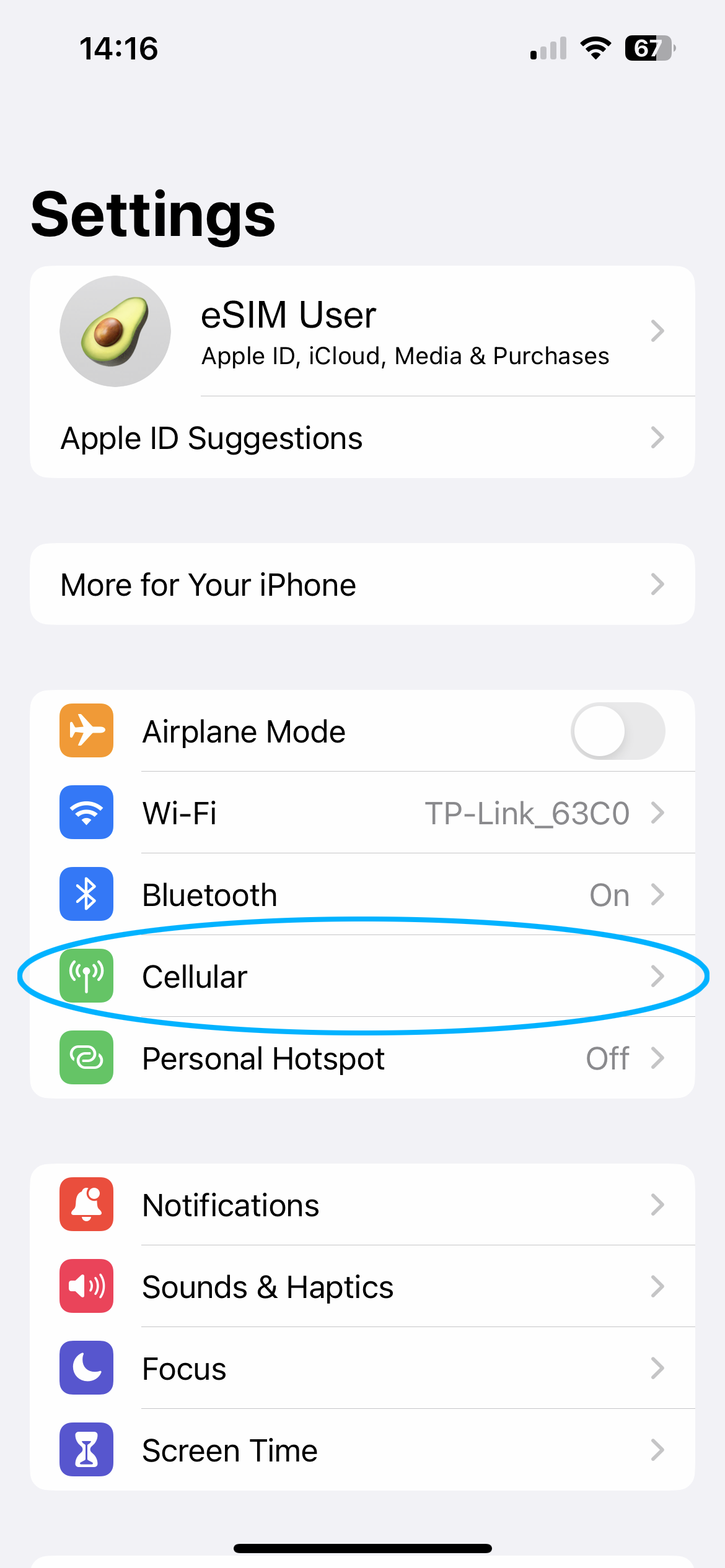
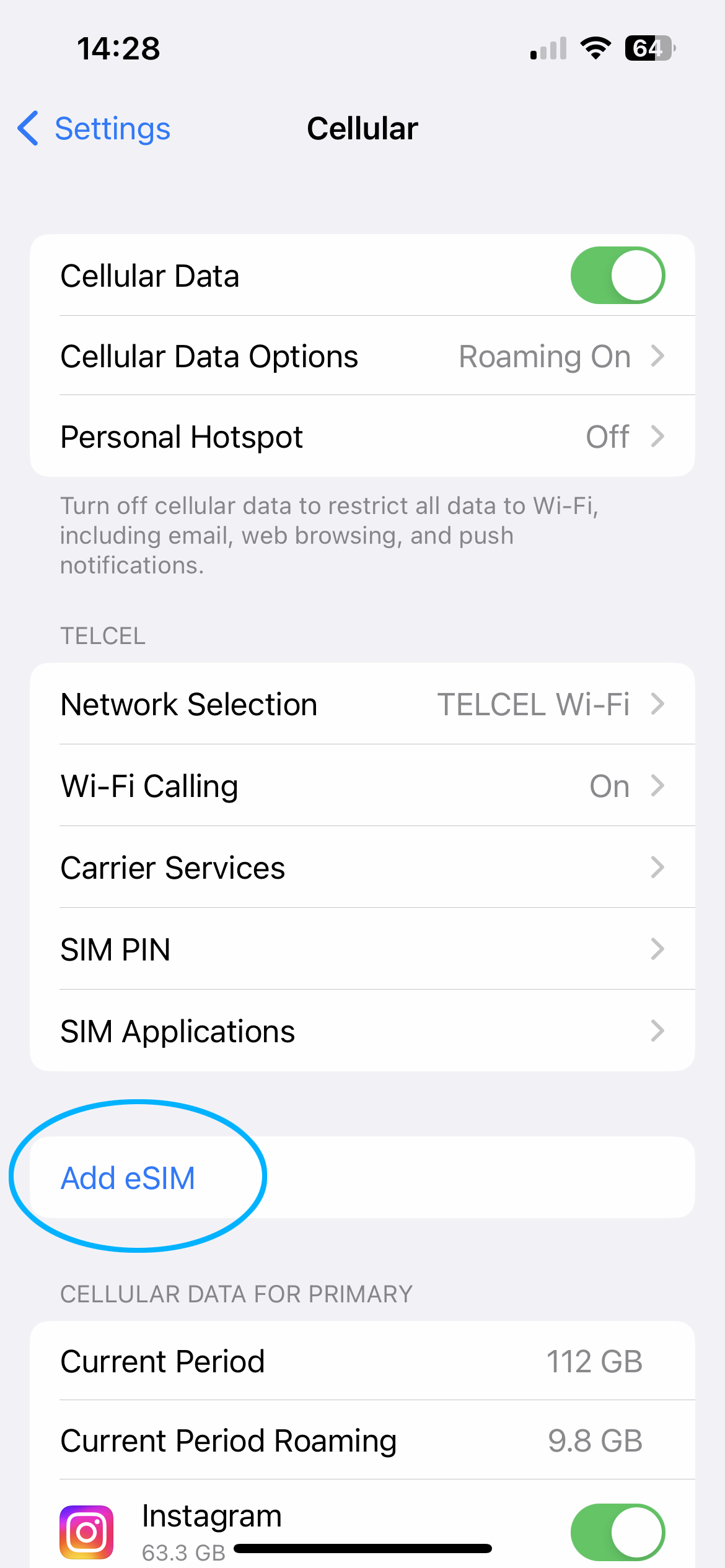
1. 添加 eSIM
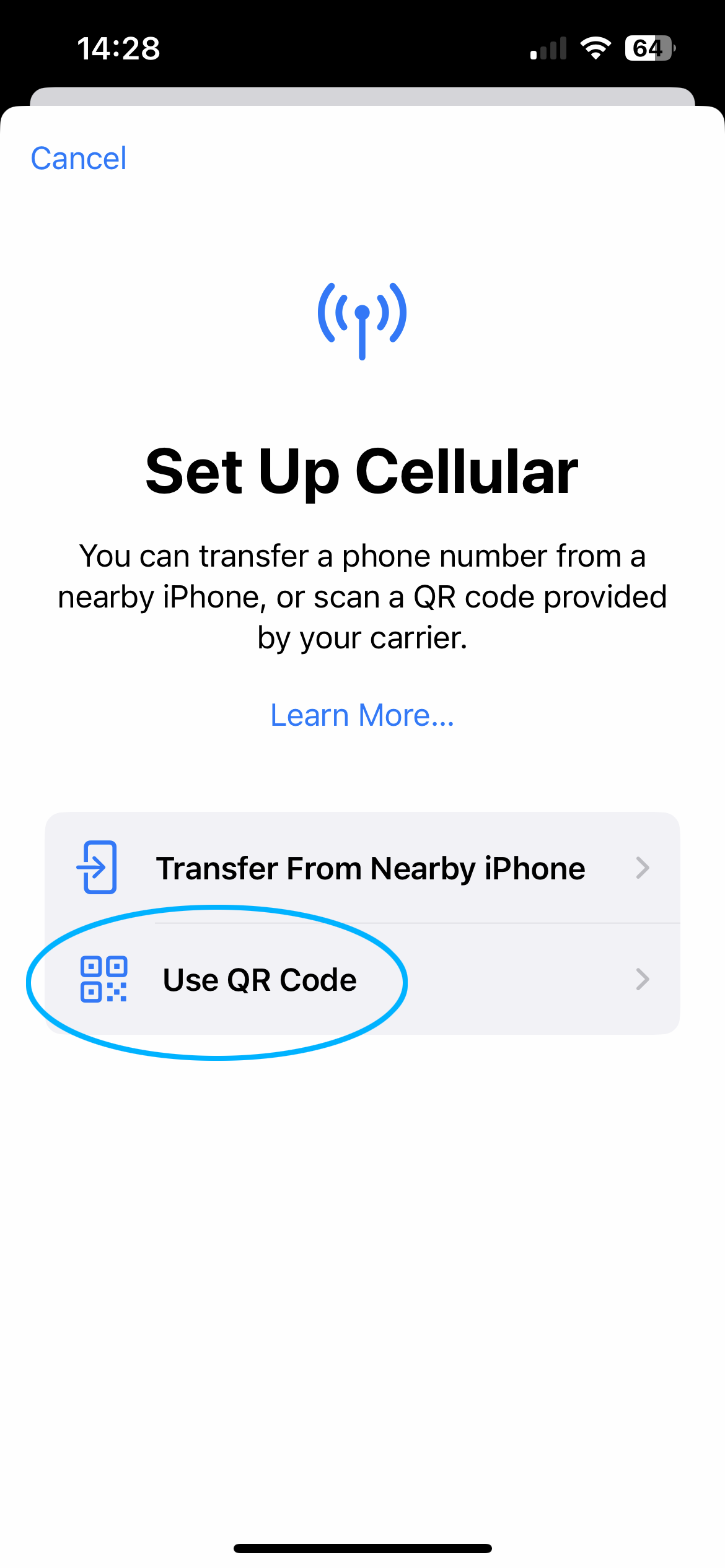
在此步骤中,您将使用二维码添加新的副数据套餐。
如果相机无法扫描二维码,请尝试"手动输入激活码"方式。
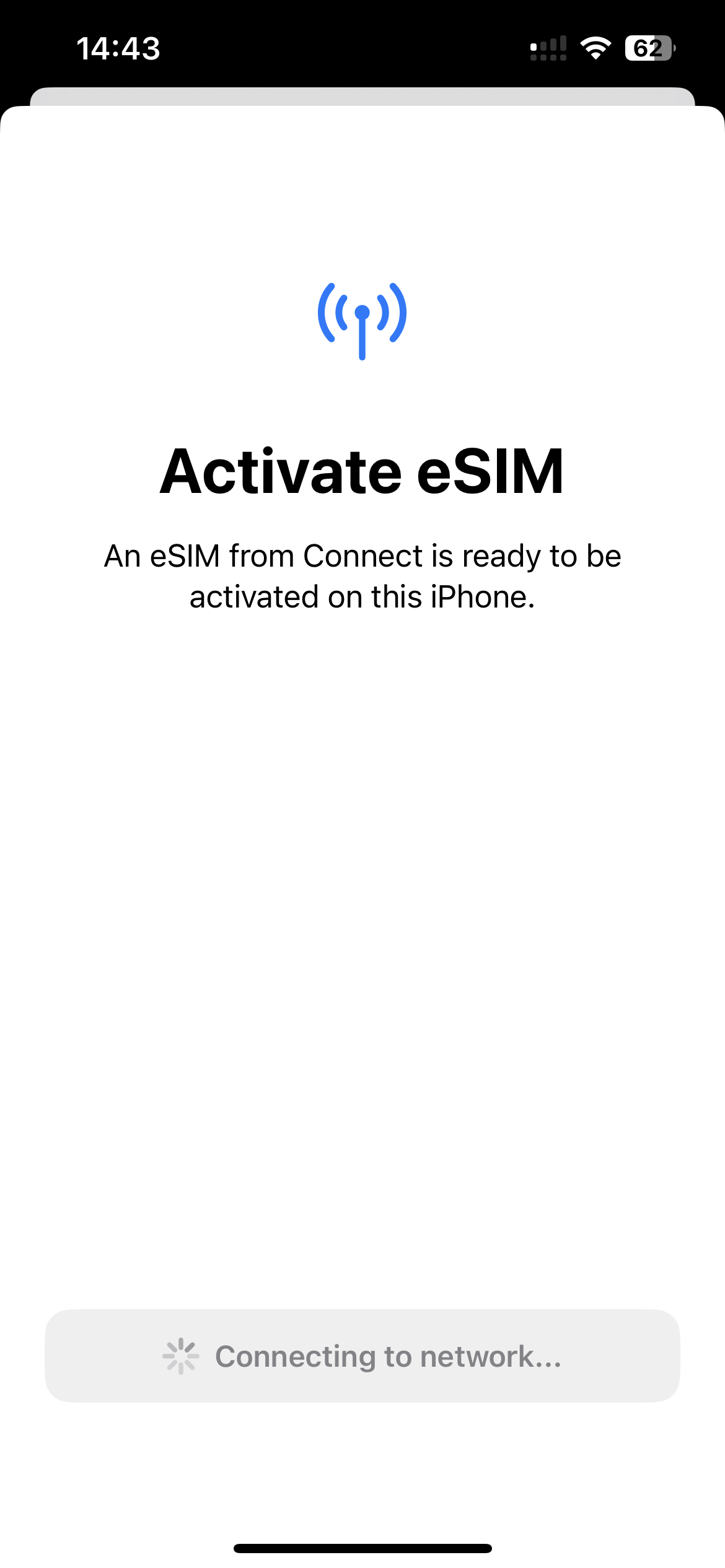
2. 激活 eSIM
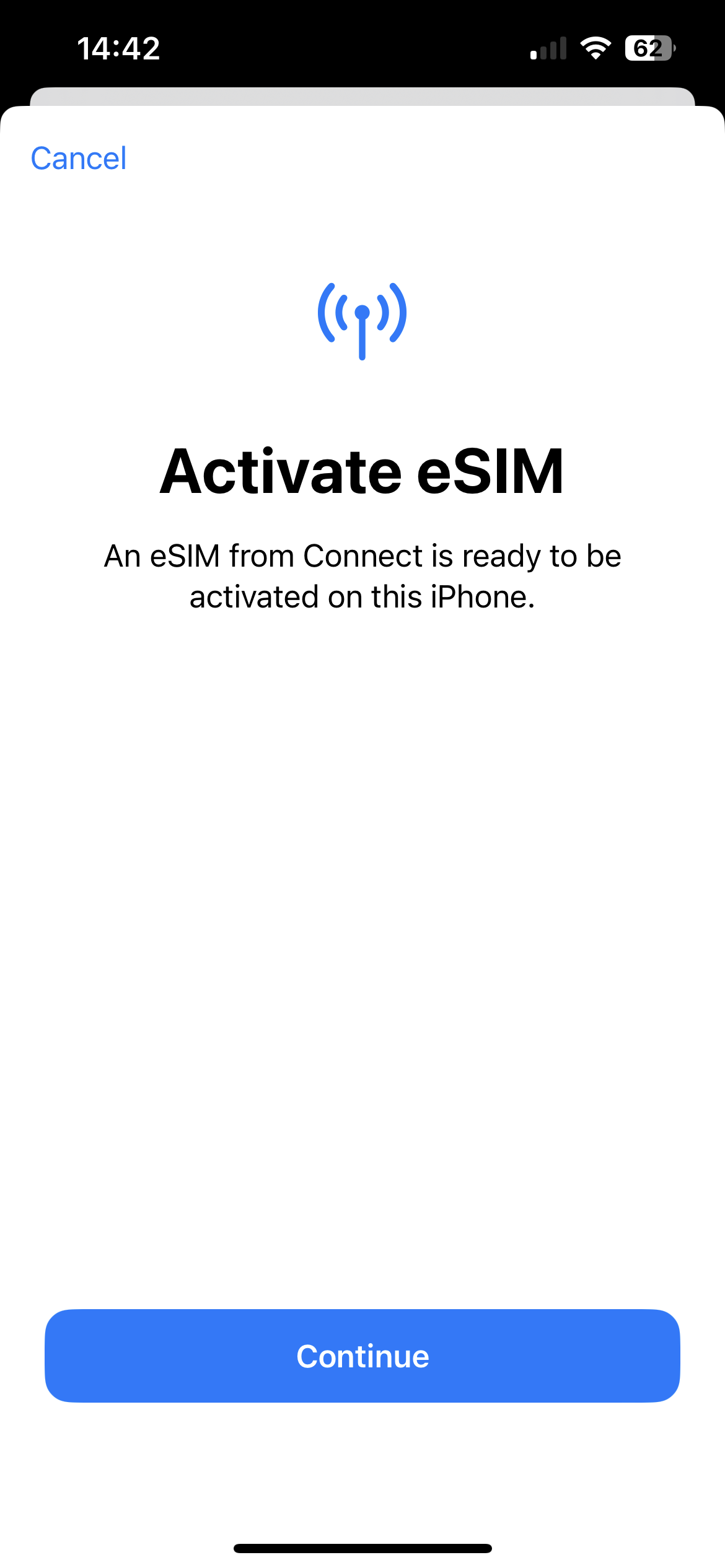
在此步骤中,您可以为 eSIM 命名,例如"esimNB eSIM"或您前往的目的地名称。
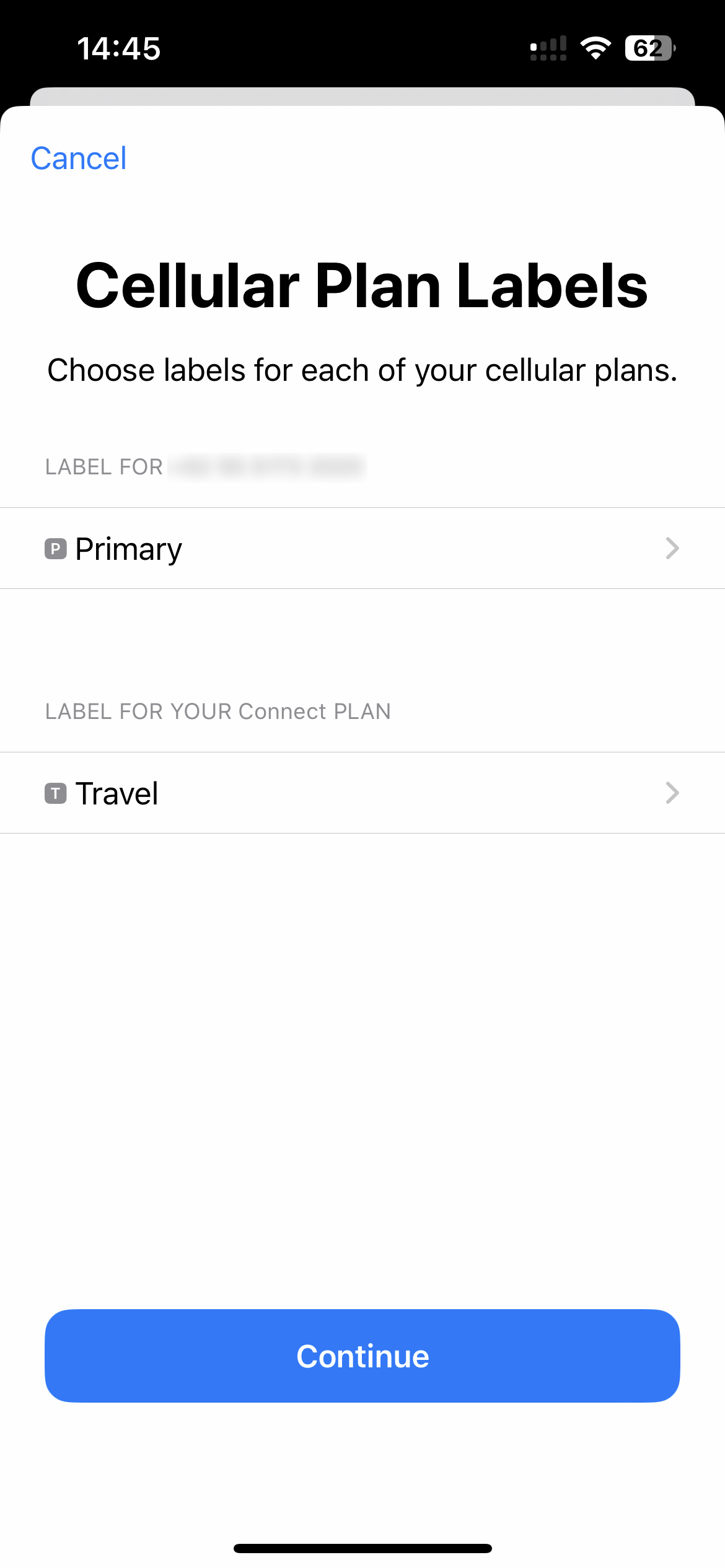
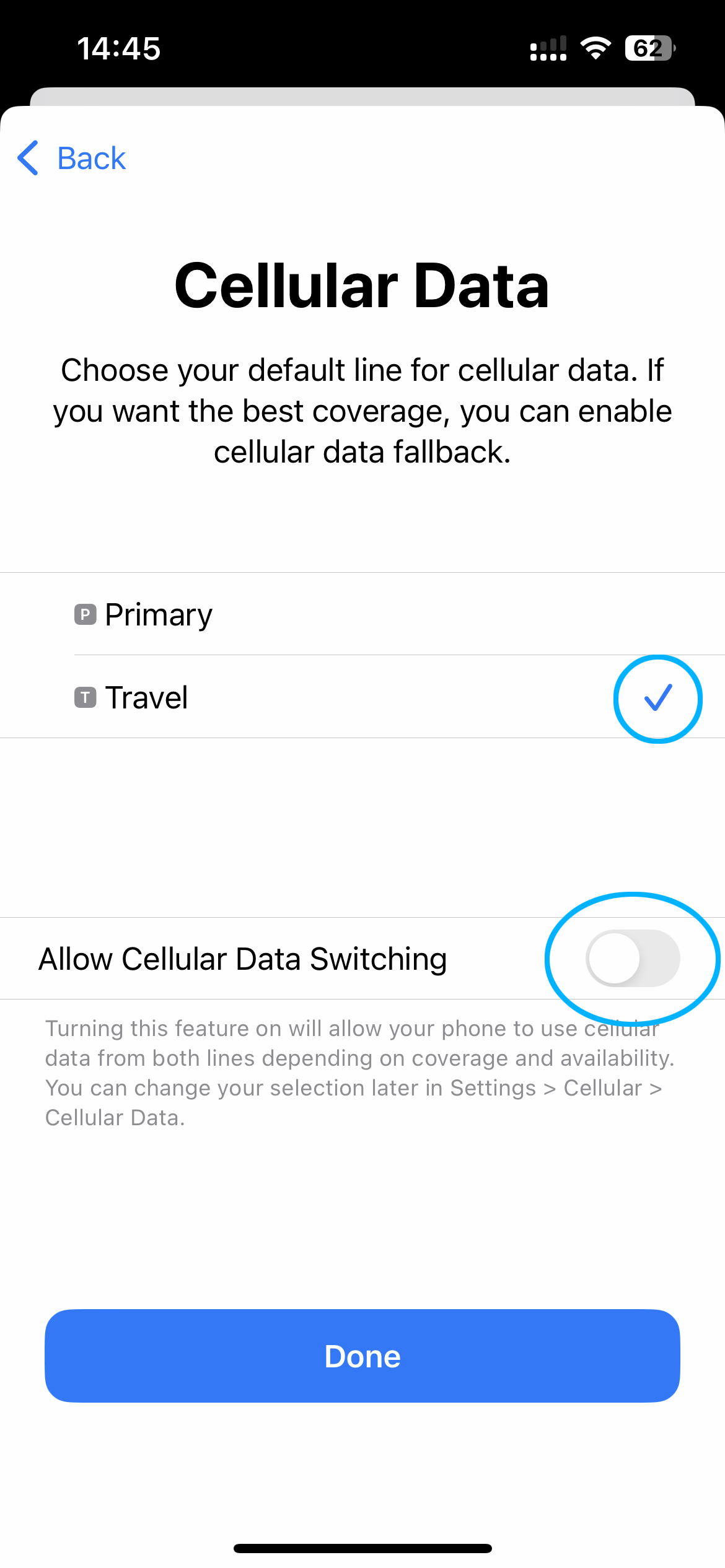
3. 选择默认线路
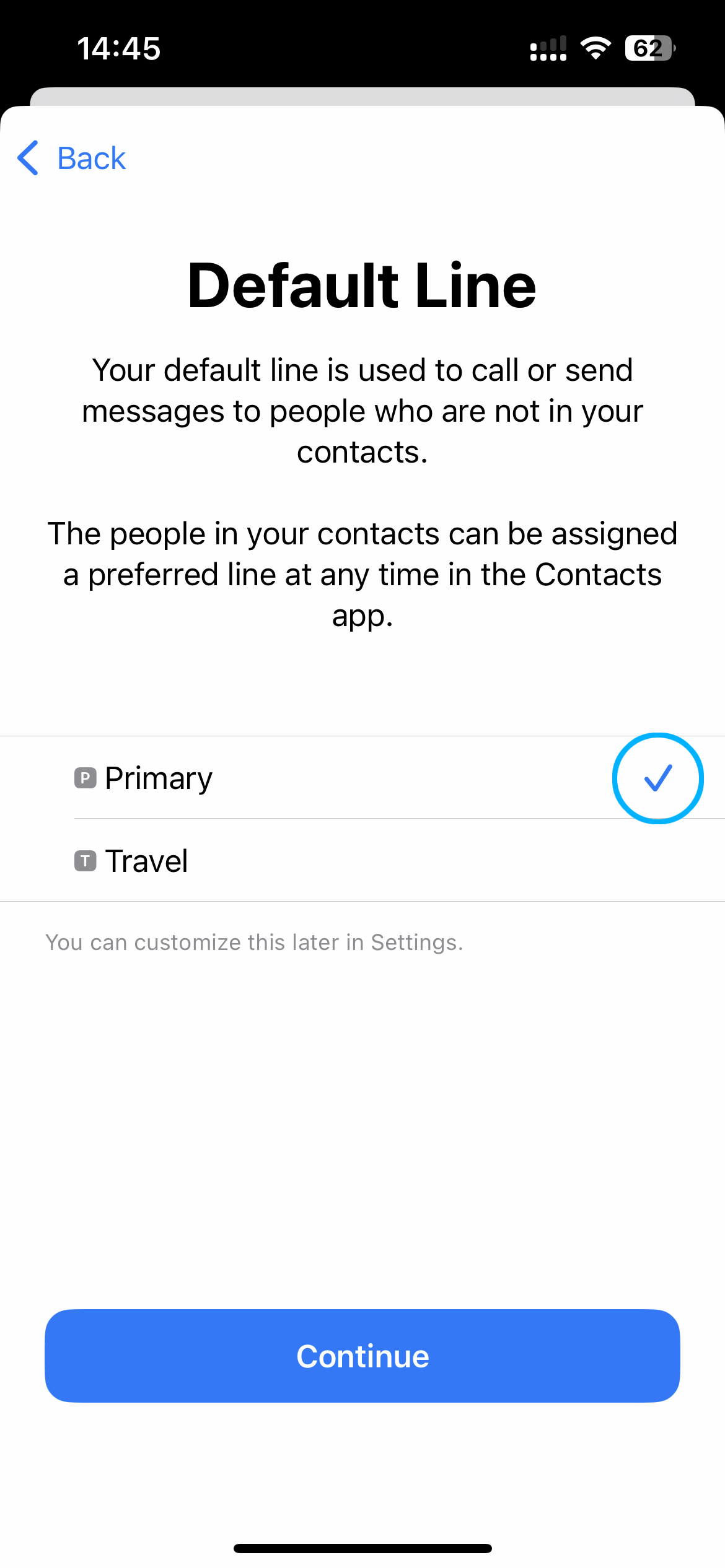
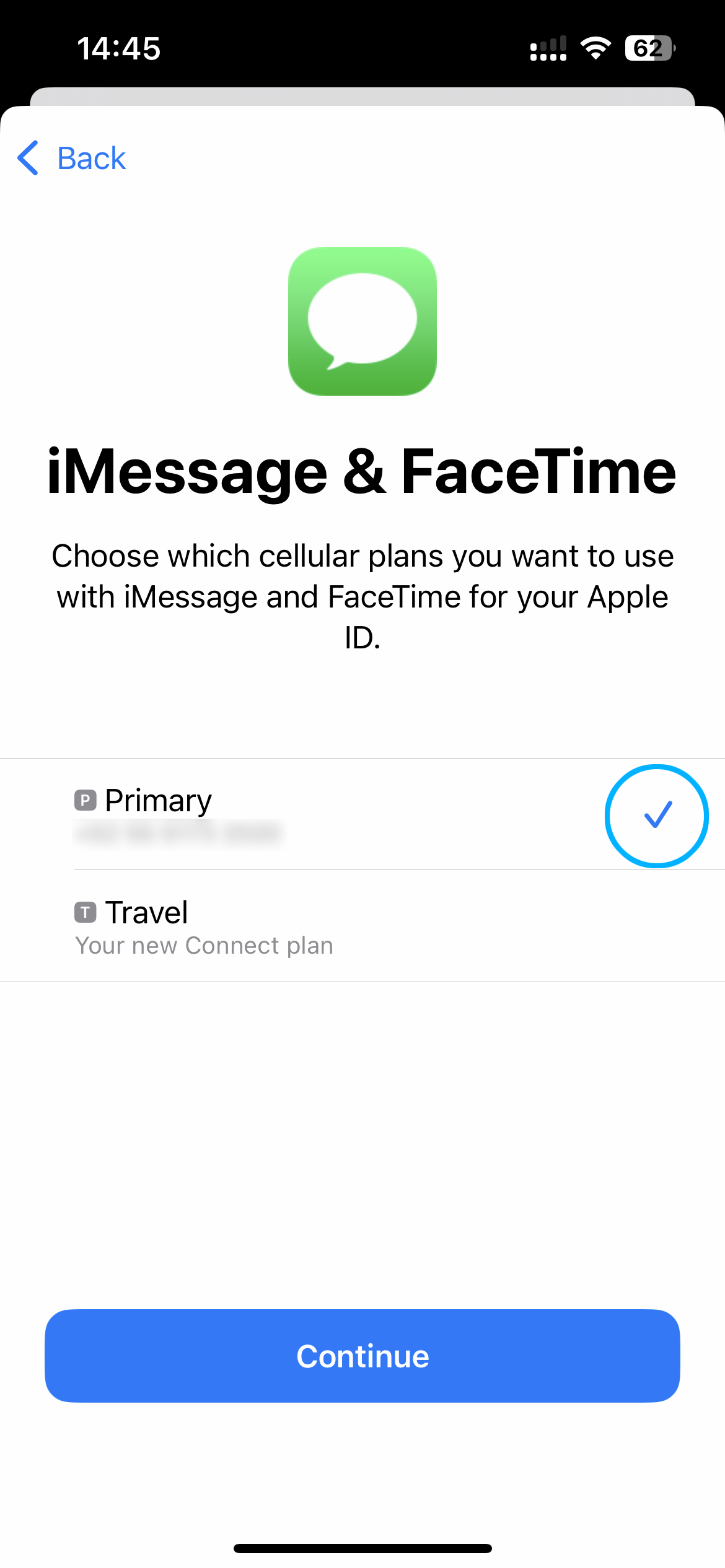
选择用于语音/短信、iMessage 和移动数据的套餐。
语音/短信和 iMessage 选择主卡,移动数据选择 esimNB eSIM。
4. 开启数据漫游
eSIM 已安装完成!您将在设置中看到带有您设定标签的新套餐。
最后一步是确保 eSIM 的数据漫游已开启(主卡的数据漫游可保持关闭)。
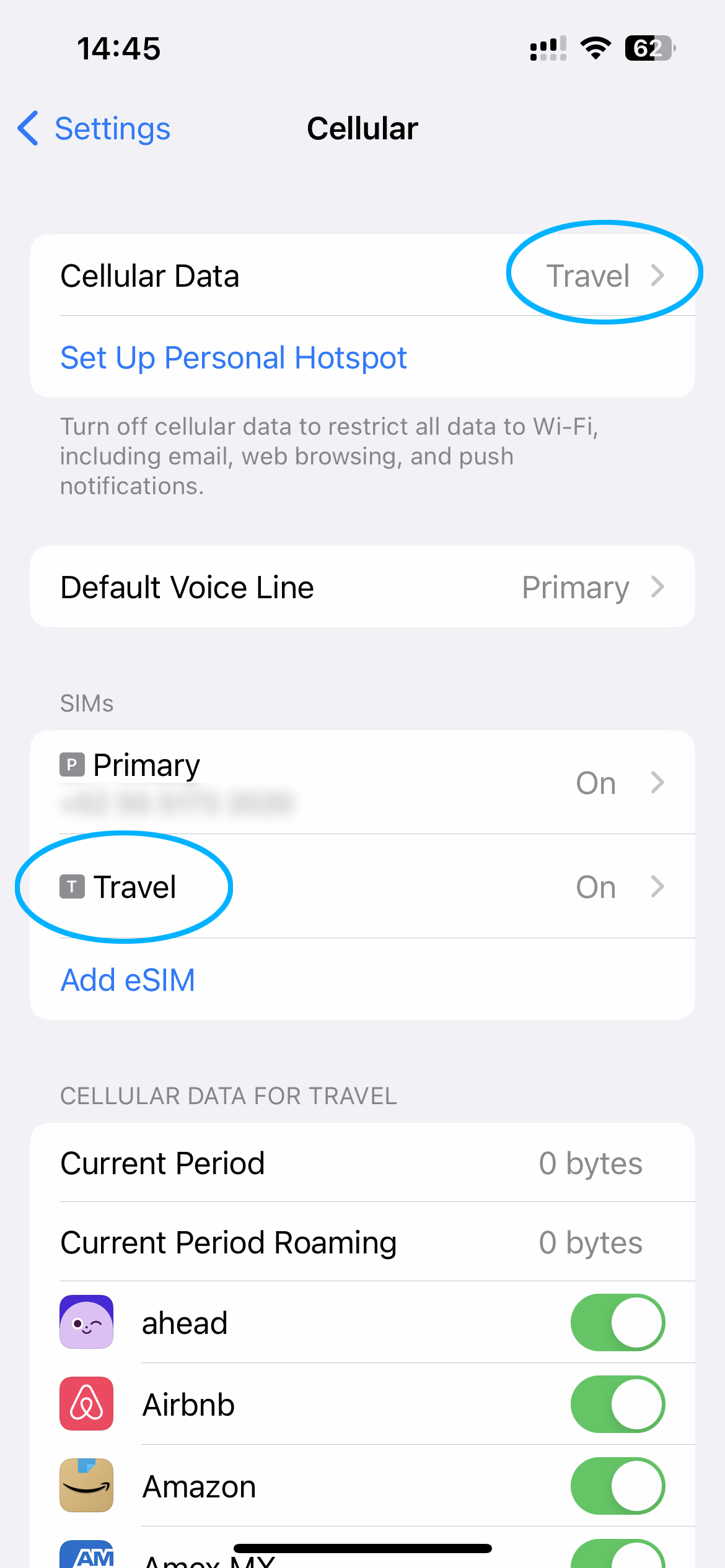

在同一界面中,您还可以选择数据模式并开启低数据模式,有效减少 eSIM 激活时的后台数据消耗。
连接到互联网
激活 eSIM 后,设备将立即搜索信号。大多数情况下,几秒钟内即可连接,状态栏将显示5G或4G/LTE,表示数据已激活,可以正常使用。
在某些情况下,连接可能需要更长时间,最多15分钟。这属于正常现象,可能受网络运营商或当地环境影响。感谢您的耐心等待。