eSIM 联网故障排除指南
eSIM 显示已连接到 4G LTE 或 5G 网络、但仍然无法上网,可能有多种原因。 当 eSIM 未连接到数据网络时,你可能会遇到:
- 上传或下载速度极慢
- 信号栏只显示“E”(Edge),而不是 4G LTE 或 5G
- eSIM 显示“已连接”,但依然无法上网
重要提示:请勿删除你的 eSIM。 如果无法正常使用, 请按照以下步骤操作,或联系我们寻求帮助。
1. 确认你身处 eSIM 服务区域内
你的 eSIM 仅在购买时所选的地区或国家/地区内可用。
例如:美国 eSIM 只能在美国境内联网。 你可以随时安装 eSIM,但只有到达目的地后它才会连接到网络。
2. 开启数据漫游
必须开启数据漫游,eSIM 才能联网。
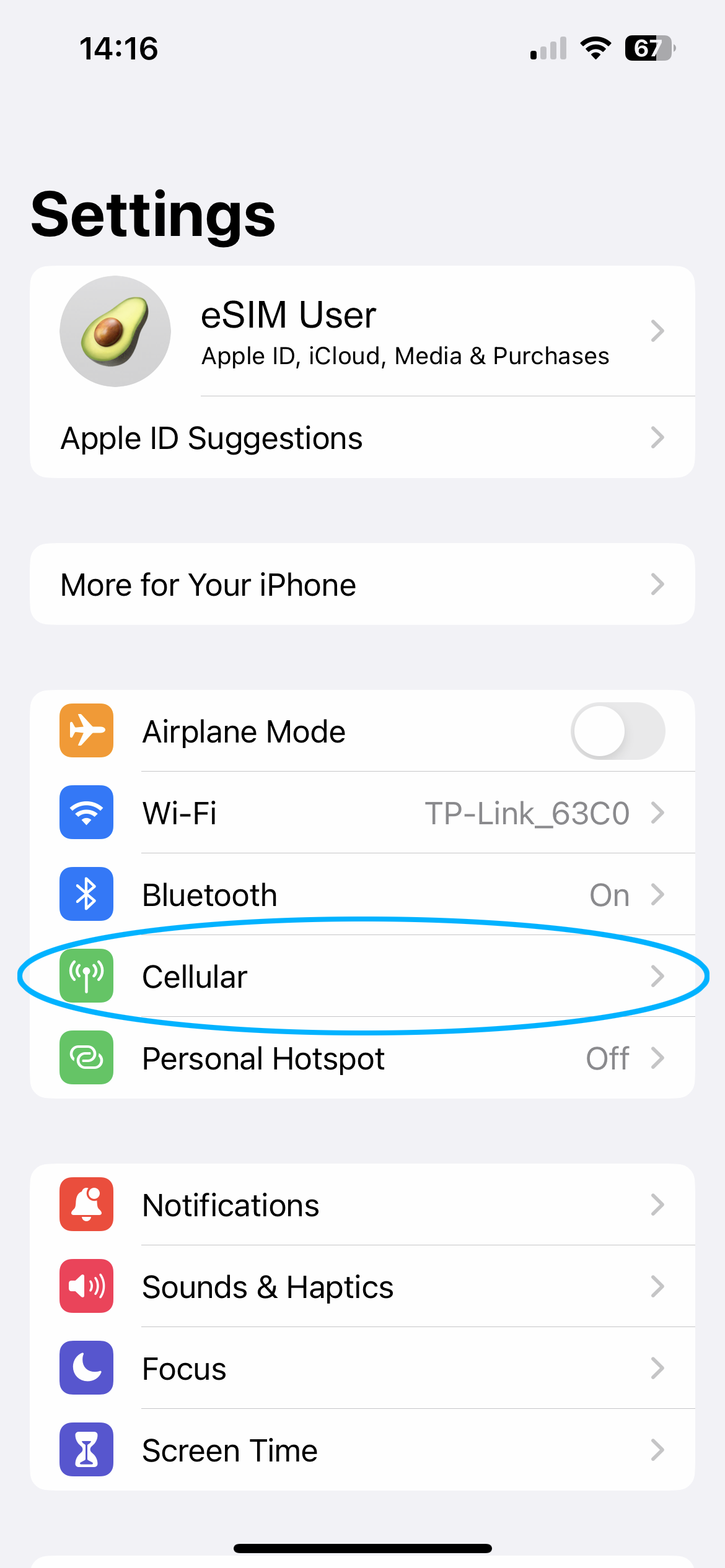
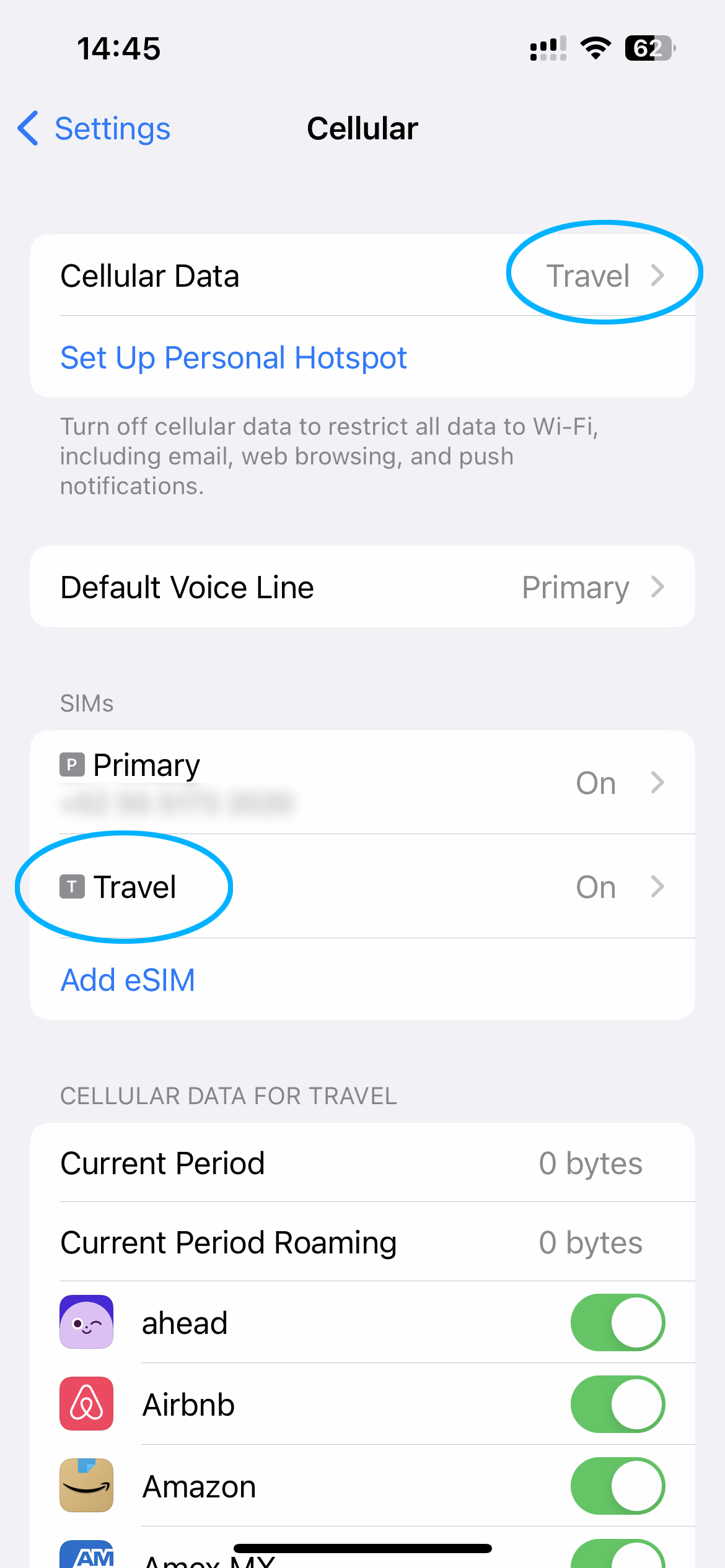

iPhone / iPad(iOS)
- 打开 设置 → 蜂窝网络
- 选择该 eSIM 套餐(可能显示为“副卡”或“个人”)
- 确保 打开此线路 已开启
- 确保 数据漫游 已开启
三星 Galaxy(Android)
- 打开 设置 → 连接
- 点按 移动网络
- 开启 数据漫游
Google Pixel(Android)
- 打开 设置
- 点按 网络和互联网
- 点按 SIM 卡 并选择该 eSIM 套餐
- 开启 数据漫游 和 移动数据
3. 将 eSIM 设为移动数据线路
iPhone / iPad(iOS)
- 前往 设置 → 蜂窝网络
- 点按 蜂窝数据
- 选择该 eSIM 套餐(例如“旅行”“个人”或套餐名称)
三星 Galaxy(Android)
- 打开 设置 → 连接
- 点按 SIM 卡管理器
- 将该 eSIM 选为移动数据 SIM
Google Pixel(Android)
- 打开 设置
- 点按 网络和互联网
- 在 SIM 卡 下选择该 eSIM 套餐
4. 仅限 Android — 配置 APN
如果你的 Android 设备已连接但没有数据,请检查 APN 配置:
- 打开 设置 → 移动网络 (三星:连接 → 移动网络)
- 选择该 eSIM 套餐 → 接入点名称(APN)
- 点按 菜单 → 新建 APN
- 在 APN 栏中填入:在 “我的 eSIM” 中查看你的 APN
- 清空用户名和密码栏(保持为空)
- 保存并选择新建的 APN
5. 重置数据连接
开启飞行模式 30 秒,然后再关闭。 设备会自动重新连接。 验证 eSIM 数据套餐最多可能需要 15 分钟。
6. 手动选择网络
如果重置数据连接后仍无改善,可尝试手动选择网络。
iPhone / iOS
- 打开 设置
- 前往 蜂窝网络 → 选择该 eSIM 套餐
- 点按 网络选择
- 关闭 自动
- 从列表中选择一个网络
- 等待信号更新
- 找到稳定连接后,再重新开启“自动”
如需帮助选择最佳网络,欢迎随时联系我们。
仍然无法联网?
如果以上步骤都无法解决问题,可能是该区域暂时没有服务,或存在我们无法控制的网络问题。 请将网络选择保持为 自动,稍后再试。
仍需帮助?请提交请求,我们的团队会尽快回复。