4.7/5 全球旅行者信赖的选择
便宜的国际旅行 eSIM 数据套餐
我们的仅数据 eSIM 覆盖全球每一个角落!帮助你轻松连接当地网络,避免高额漫游费用。
在线查看eSIM使用情况
比同行更便宜
退款保证
超快速5G上网
自动连接至最佳网络
若可用运营商中有 5G,eSIM 会自动切换并立即使用! 全球已有 600+ 运营商与 esimNB 合作。








常用应用也能畅快上网
视频通话清晰流畅无延迟。
精彩动态几秒就能发布。
拍视频更轻松,上传更迅速。
无论走到哪,都能轻松导航。
应用体验更出色
高速稳定网络带来自由连接 4G 和 5G. esimNB 让你无惧旅途,随时在线!
批发价格,世界级网络连接
esimNB eSIM 为国际旅行者提供最低的数据套餐价格。让您在旅途中随时随地保持连接。
稳定安全的移动网络
忘掉不稳定的WIFI。esimNB eSIM 为您找到最佳的当地网络连接。
无合约,无漫游费
不被运营商限制。使用灵活的套餐计划,随时可以续费充值。
保护隐私不断连
无需身份认证即可获得最低价数据套餐。与亲朋好友保持联系。
永远最低旅行数据价格
以最优惠的批发价格,享受全球顶级网络连接服务。
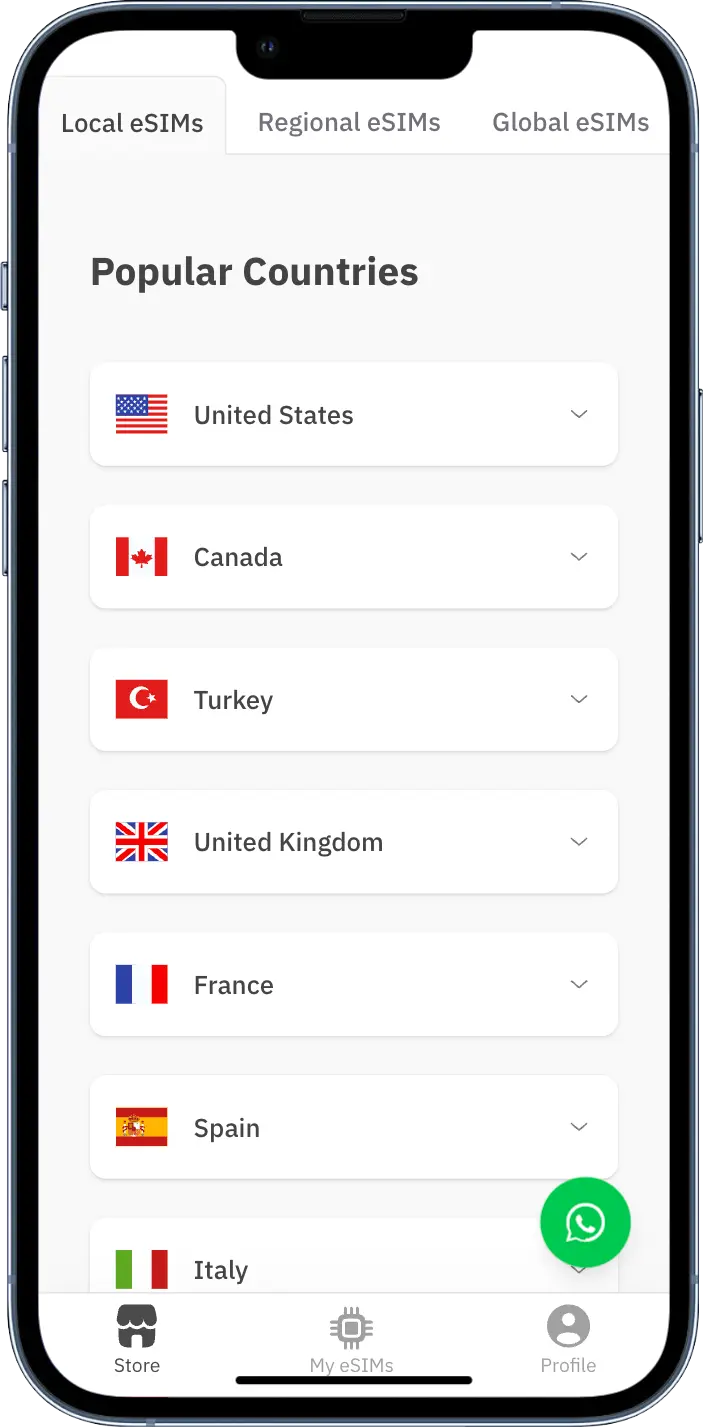
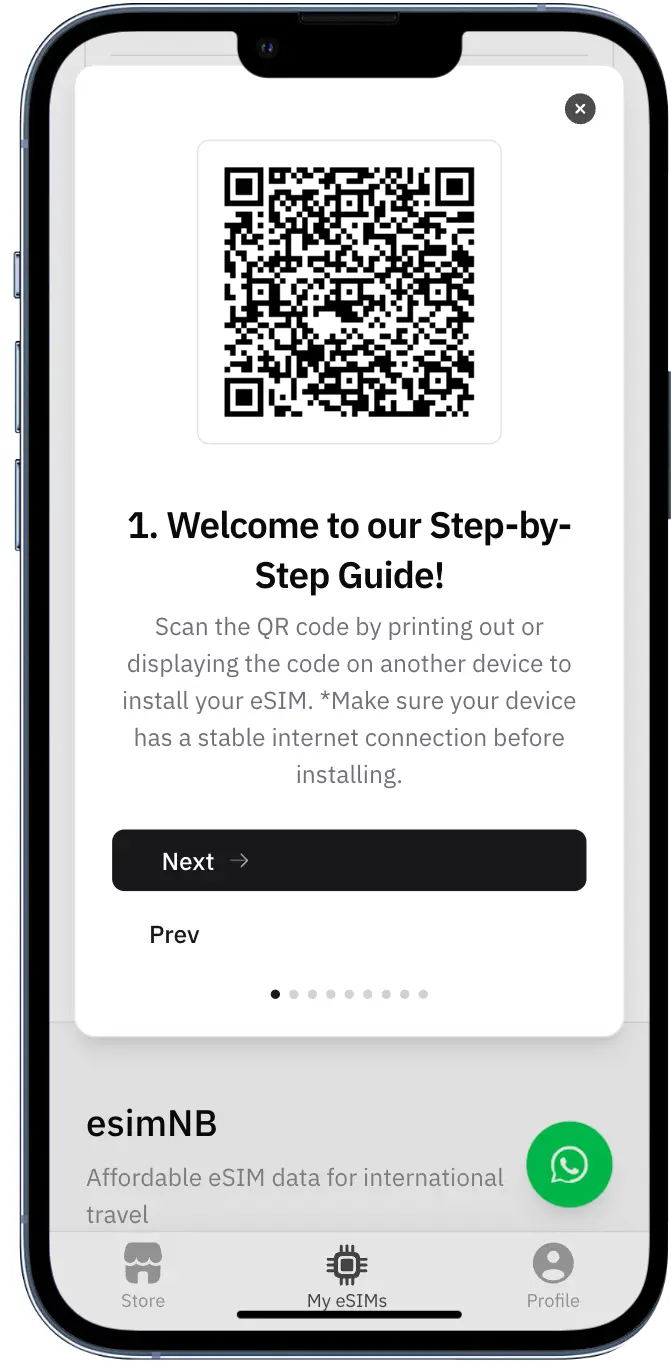
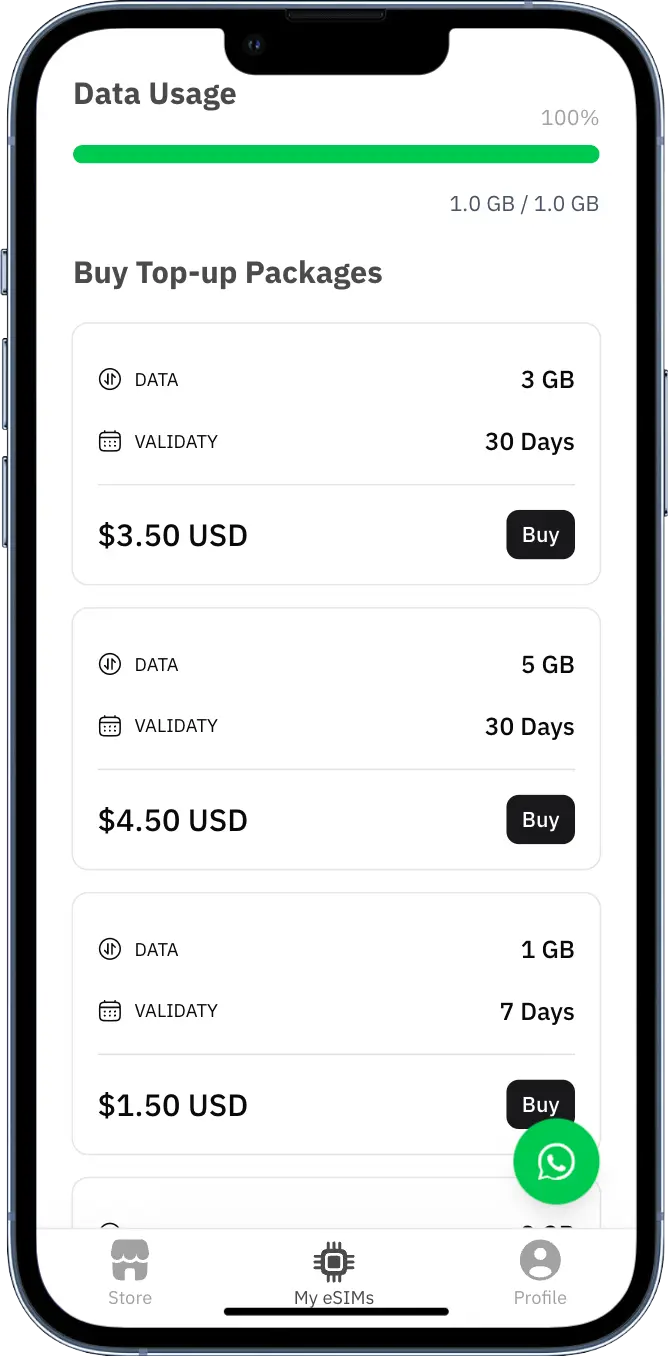
实体 SIM 卡与 esimNB eSIM 对比
购买后可快速安装使用
接入多个本地运营商,获得高速网络
100% 数字化,无需更换实体 SIM 卡
避免意外产生高额漫游费用
保留并继续使用你的原手机号
客户评价
市场上最具性价比的
我在3个国家都试过,效果都很好。性价比很高,强烈推荐。
比其他家便宜得多
套餐价格比别家便宜多了,连接超级稳定!
太好了!!!
对我这样的小白来说很有帮助。5G的网络速度太棒了!
绝对喜欢它!
esimNB提供了一个令人难以置信的实惠、稳定的互联网连接,价格和一杯咖啡一样便宜。
在泰国很好用
我在泰国待了两周,一直用的esimNB。连接很稳定,很香。
市场上最具性价比的
我在3个国家都试过,效果都很好。性价比很高,强烈推荐。
比其他家便宜得多
套餐价格比别家便宜多了,连接超级稳定!
太好了!!!
对我这样的小白来说很有帮助。5G的网络速度太棒了!
绝对喜欢它!
esimNB提供了一个令人难以置信的实惠、稳定的互联网连接,价格和一杯咖啡一样便宜。
在泰国很好用
我在泰国待了两周,一直用的esimNB。连接很稳定,很香。
esimNB
Ready to try esimNB?
Get the best eSIM plans and stay online across 190+ countries.