eSIMのインストール方法
方法1:QRコードをスキャン
iPhoneの場合:
1. QRコードを長押しして「eSIMを追加」を選択。
または、カメラアプリでQRコードをスキャンすることもできます。
2. 画面の指示に従って新しいデータプランをインストール。デフォルトの選択肢で問題ありません。
3. eSIMが追加されたら、スマートフォンの設定で「データローミング = オン」になっていることを確認してください。
Samsungの場合:
- カメラでQRコードをスキャン。
- 「モバイルプラン」をタップしてインストール。
Pixelの場合:
- 設定 > ネットワークとインターネット > モバイルネットワーク または「+」> その他を追加。
- QRコードをスキャンしてインストール。
方法2:アクティベーションコードを手動で入力
iPhoneの場合:
- 設定 > モバイル通信 > eSIMを追加 > 詳細を手動で入力。
- 「SM-DP+アドレス」と「アクティベーションコード」を入力し、「次へ」をタップ。
Samsungの場合:
- 設定 > ネットワークとインターネット > SIMカードマネージャー > モバイルプランを追加 > キャリアQRコードをスキャンまたはアクティベーションコードを入力。
- 長い「アクティベーションコード」を入力。
Pixelの場合:
- 設定 > ネットワークとインターネット > モバイルネットワーク または「+」> その他を追加 > SIMをダウンロードしますか? > ヘルプが必要 > 手動で入力。
- 長い「アクティベーションコード」を入力。
推奨事項
- メイン回線(国内SIMカード)のデータローミングをオフにして、不要なローミング料金を防ぎましょう。
- 目的地に到着する前にeSIMをインストールした場合、到着後にeSIMをメインのモバイルデータプランに設定してください。
- 重要:低データモード(iPhone)またはデータセーバーモード(Android)をオンにして、eSIM使用時のバックグラウンドデータを抑制してください。
インストール手順の例(iPhone)
以下は、iPhoneにeSIMをインストールする正しい手順と設定です。
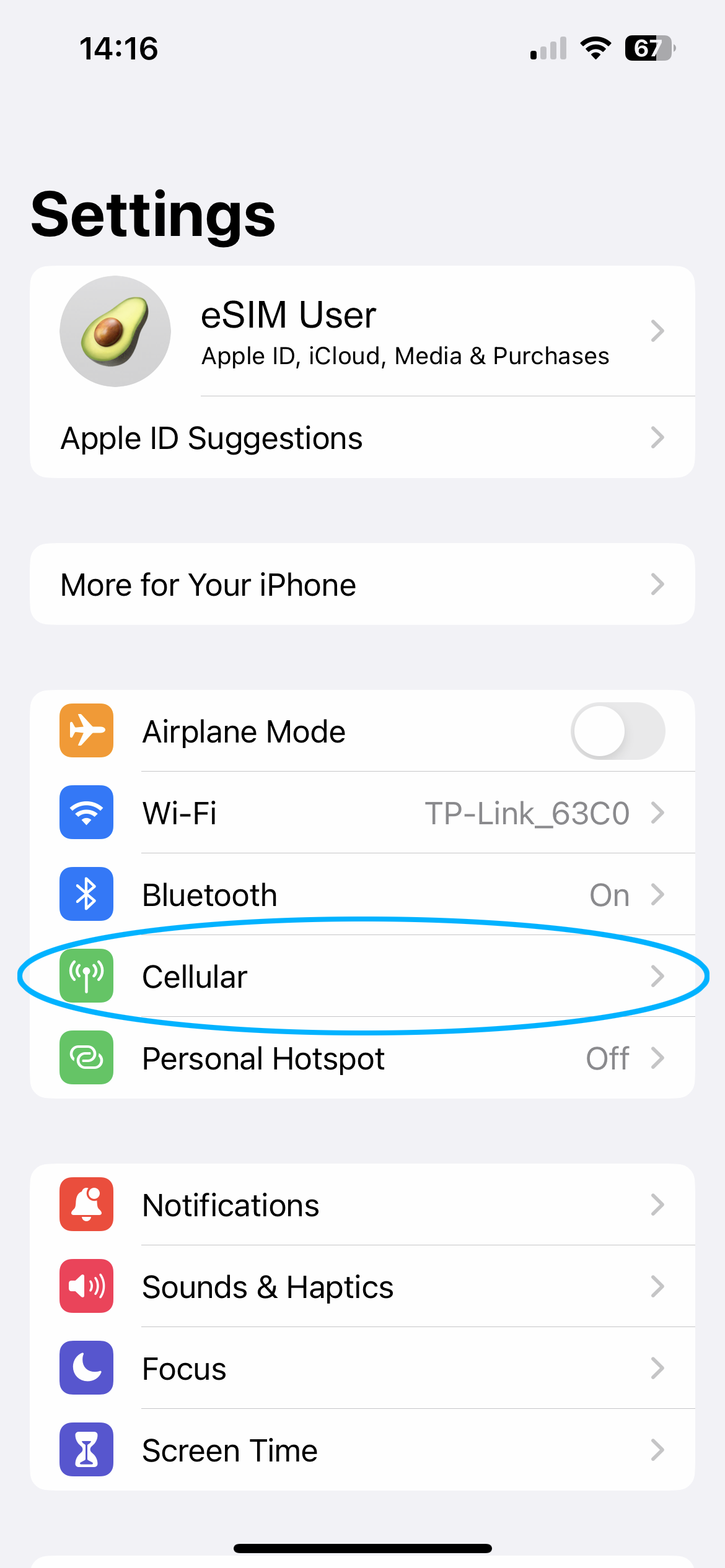
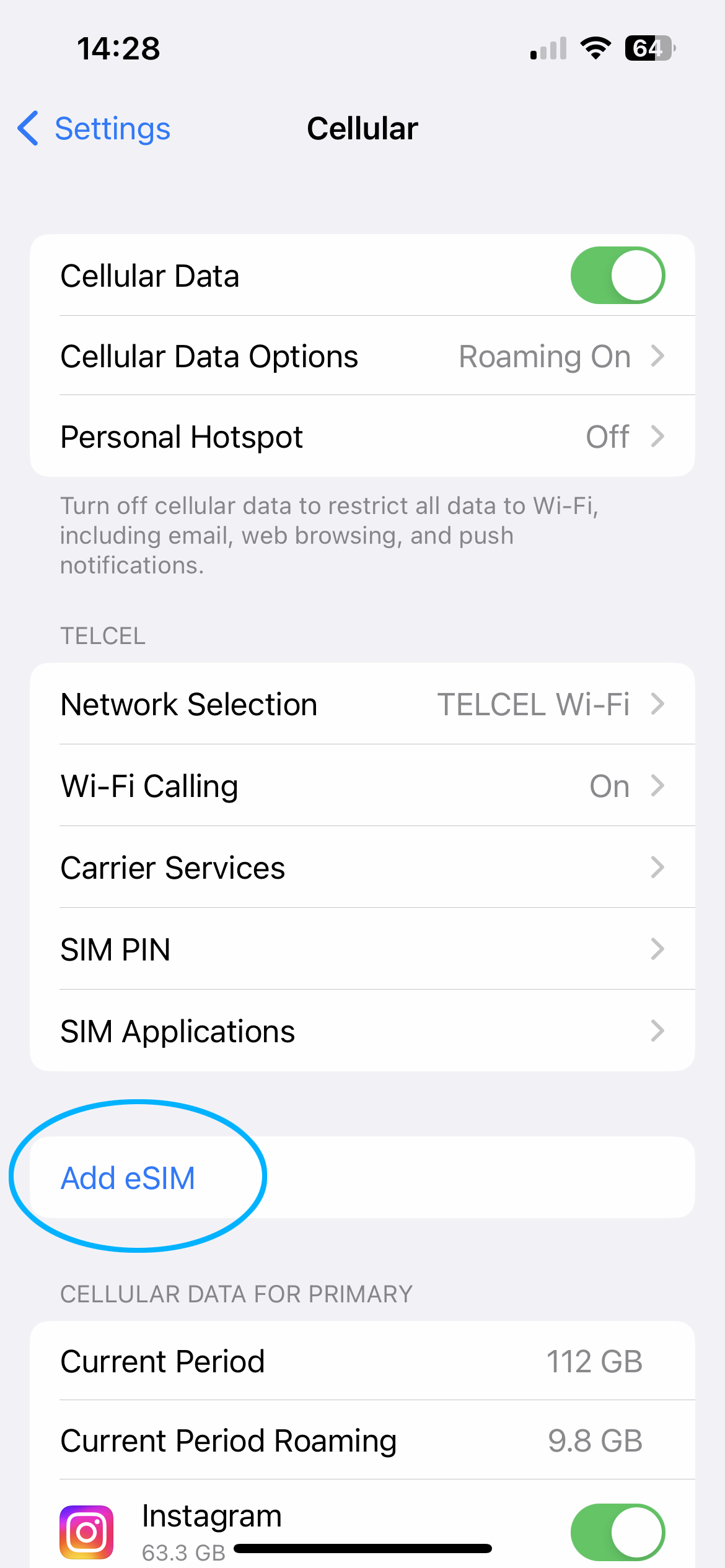
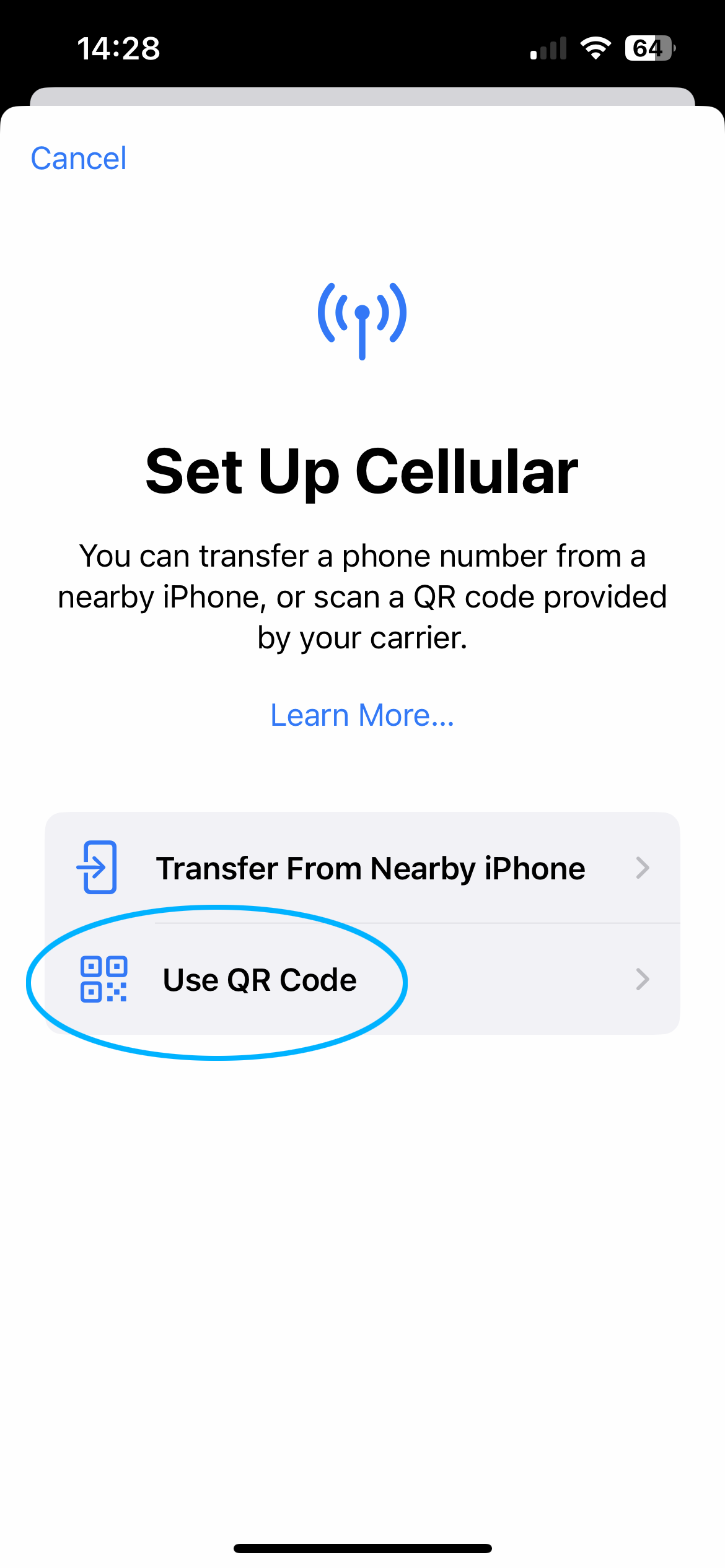
1. eSIMを追加
このステップでは、QRコードを使って新しいサブデータプランを追加します。
カメラがQRコードをスキャンできない場合は、「アクティベーションコードを手動で入力」をお試しください。
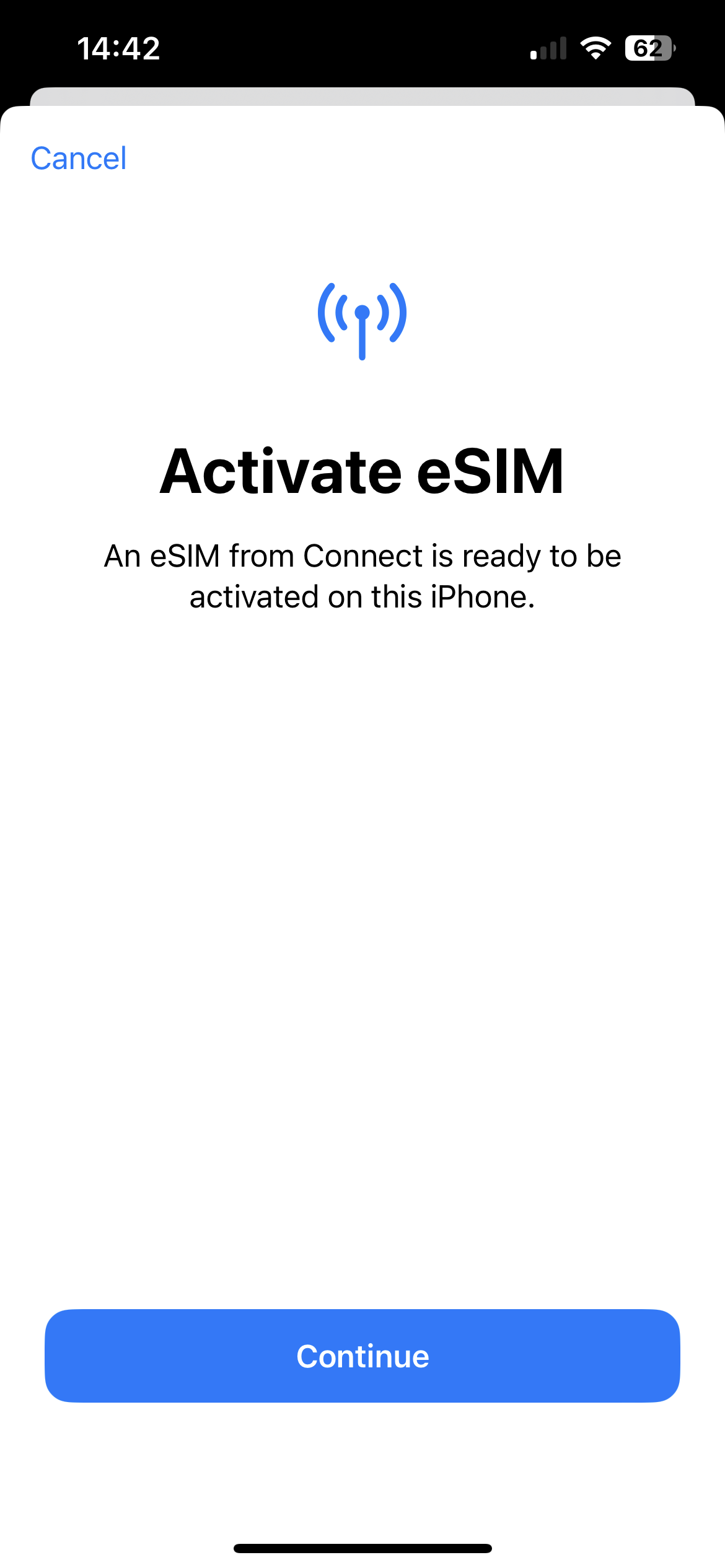
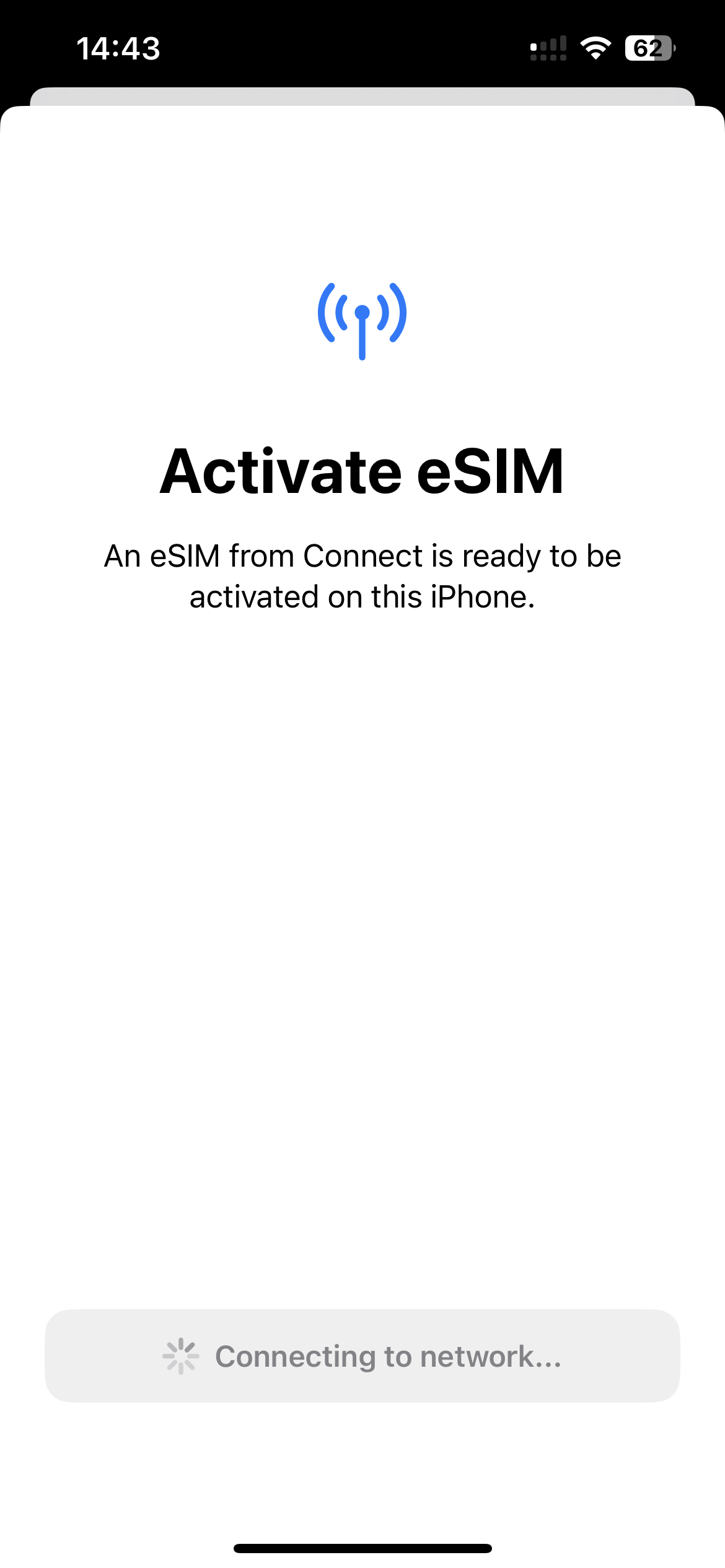
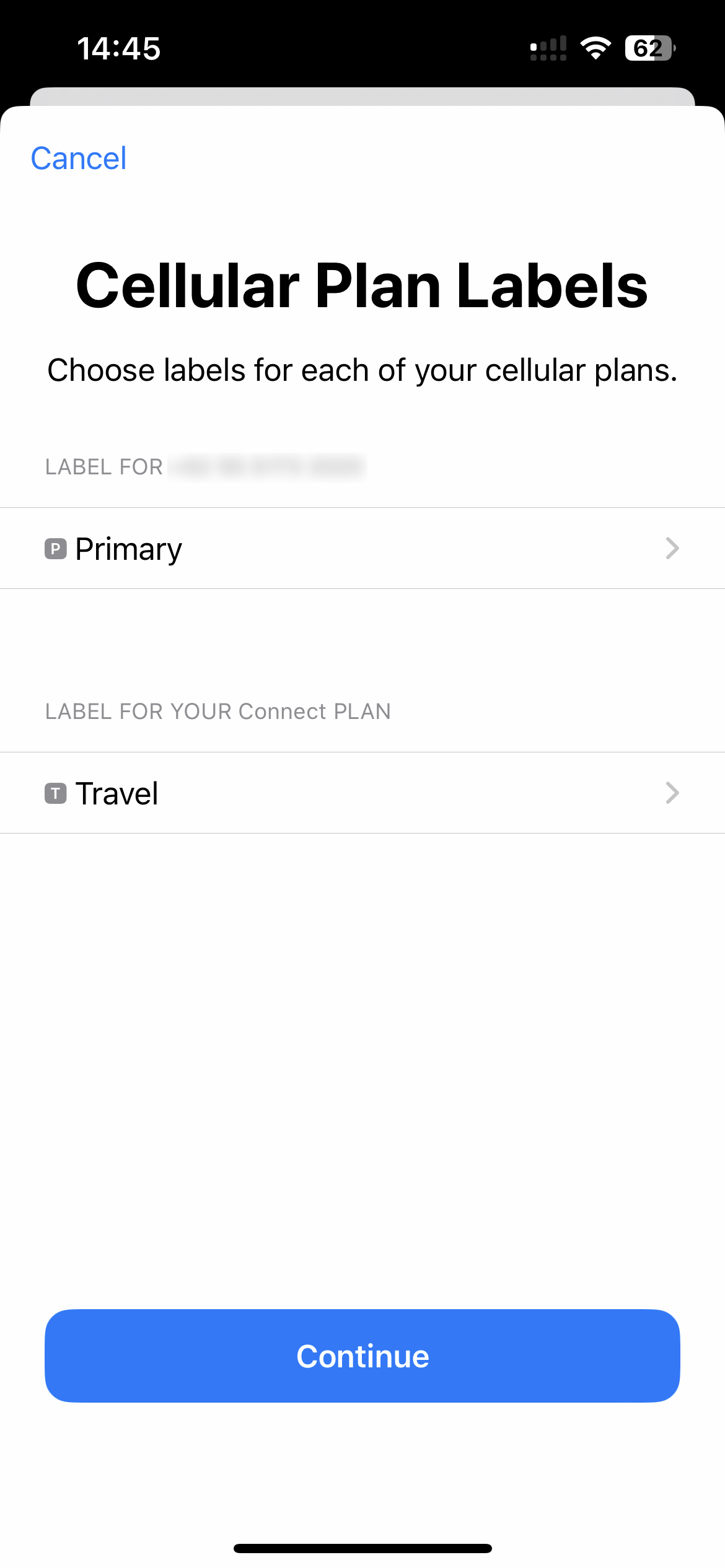
2. eSIMを有効化
ここでeSIMに名前を付けることができます。「esimNB eSIM」や訪問先の国名などを設定してください。
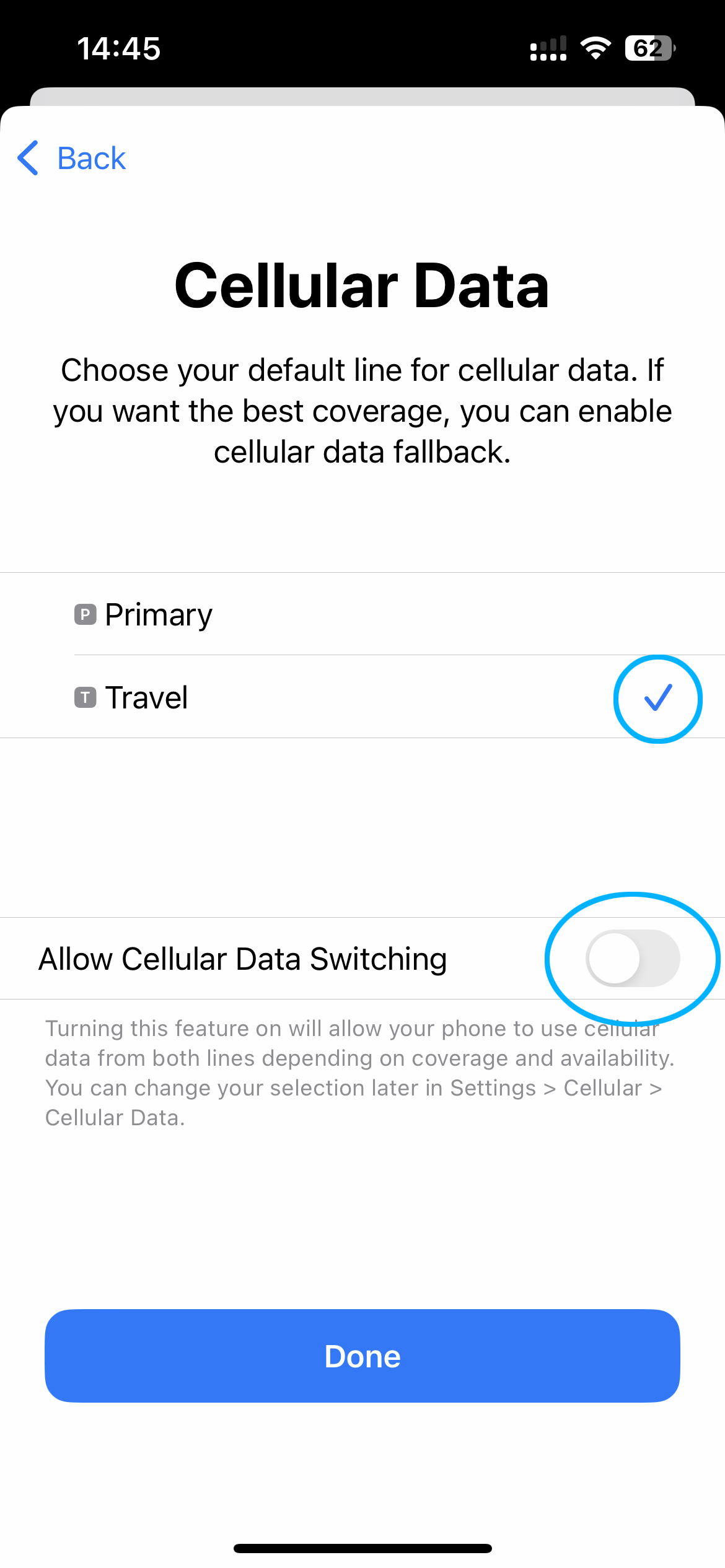
3. デフォルト回線を選択
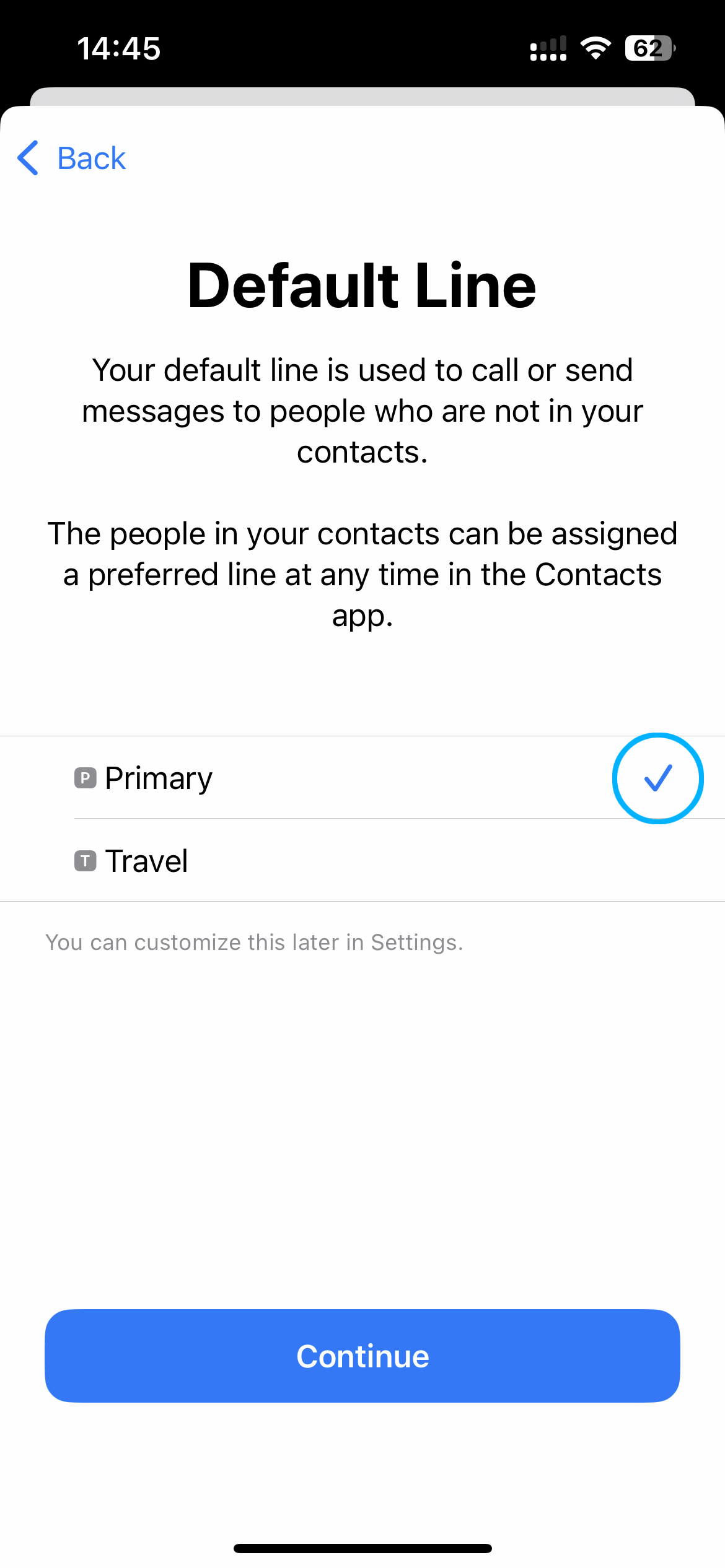
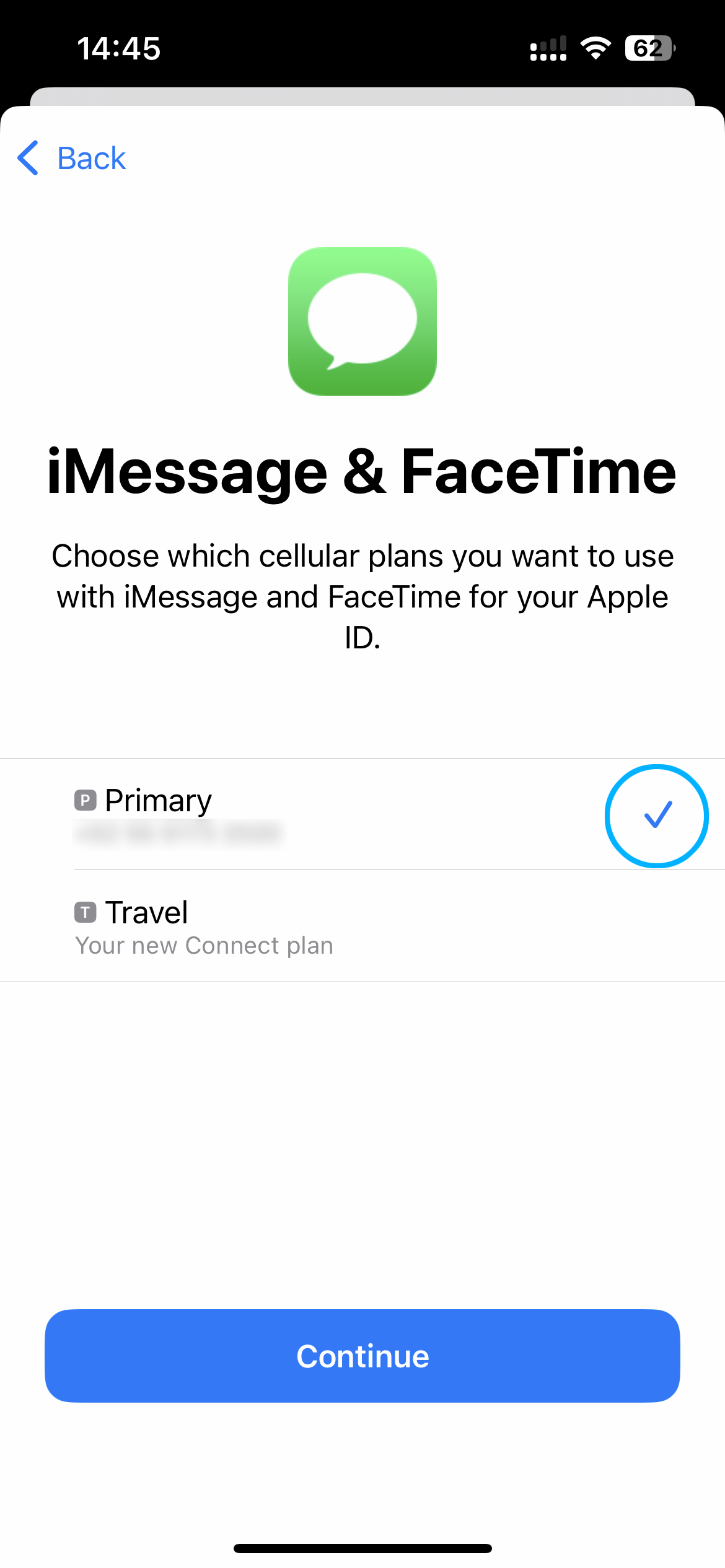
音声/SMS、iMessage、モバイルデータに使用するプランを選択します。
音声/SMSとiMessageはメイン回線を選択し、モバイルデータのみesimNB eSIMを使用してください。
4. データローミングを有効化
eSIMのインストールが完了しました!設定画面で、設定したラベルの新しいプランが表示されます。
最後に、eSIMのデータローミングがオンになっていることを確認してください(メイン回線のデータローミングはオフのままで構いません)。
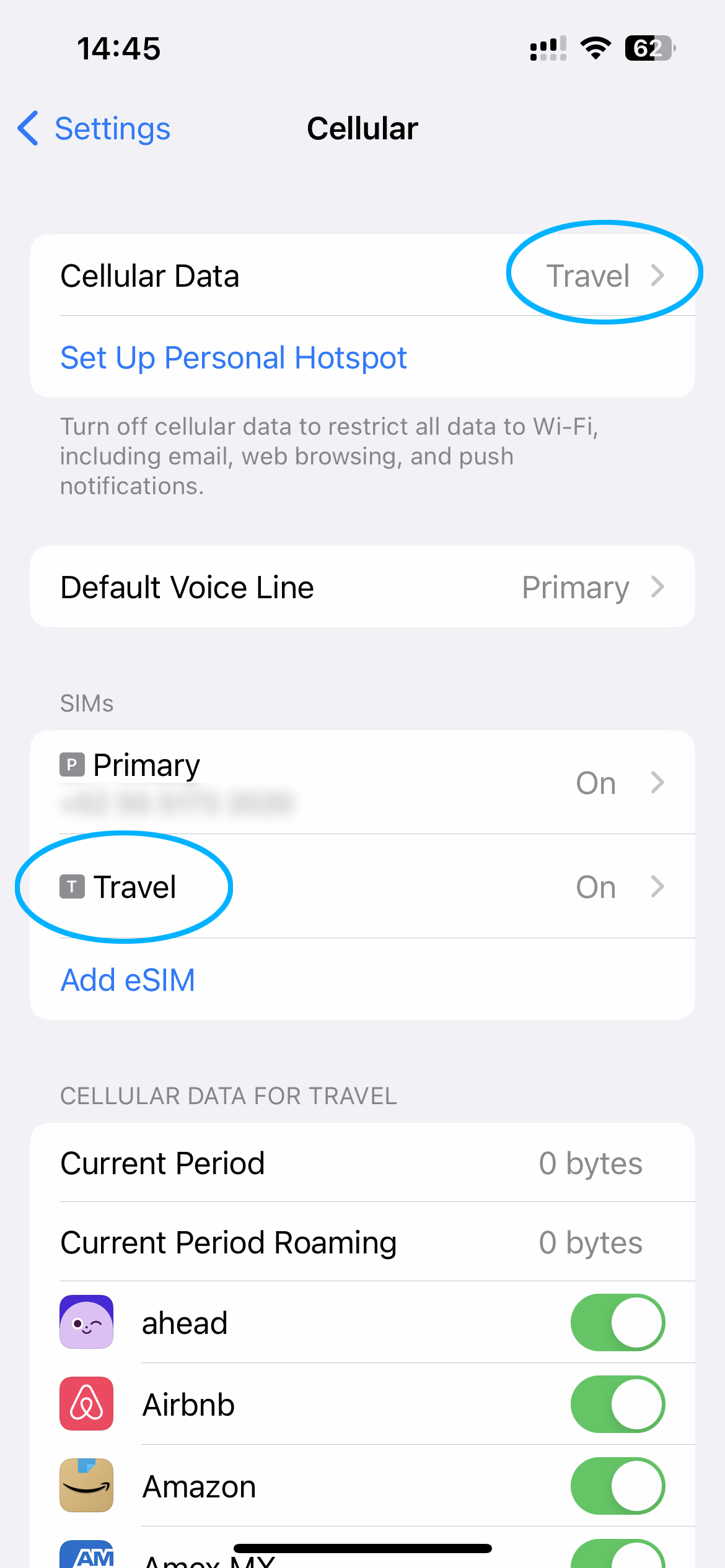

同じ画面でデータモードを選択し、低データモードをオンにすることができます。これにより、eSIMがアクティブなときのバックグラウンドデータを節約できます。
インターネットへの接続
eSIMを有効化すると、デバイスはすぐに電波を探し始めます。ほとんどの場合、数秒以内に接続され、ステータスバーに5Gまたは4G/LTEが表示されます。これはデータが有効になり、ご利用可能な状態です。
状況によっては、接続に最大15分かかる場合があります。これはネットワークキャリアや現地の環境条件によるものであり、正常な動作です。しばらくお待ちください。