Comment installer une eSIM
Méthode 1 : Scanner le QR code
Pour iPhone :
Vous pouvez aussi utiliser l'application Appareil photo pour scanner le QR code.
Pour Samsung :
Pour Pixel :
Méthode 2 : Saisir le code d'activation manuellement
Pour iPhone :
Pour Samsung :
Pour Pixel :
Recommandations
- Désactivez l'itinérance des données sur votre ligne principale (carte SIM locale) pour éviter les frais d'itinérance.
- Si vous installez l'eSIM avant d'arriver à destination, définissez-le comme forfait de données mobiles principal à votre arrivée.
- IMPORTANT : Activez le mode Faible consommation de données (iPhone) ou le mode Économie de données (Android) pour éviter que l'eSIM n'utilise des données en arrière-plan.
Exemple (iPhone)
Voici les étapes et réglages corrects pour installer l'eSIM sur votre iPhone.
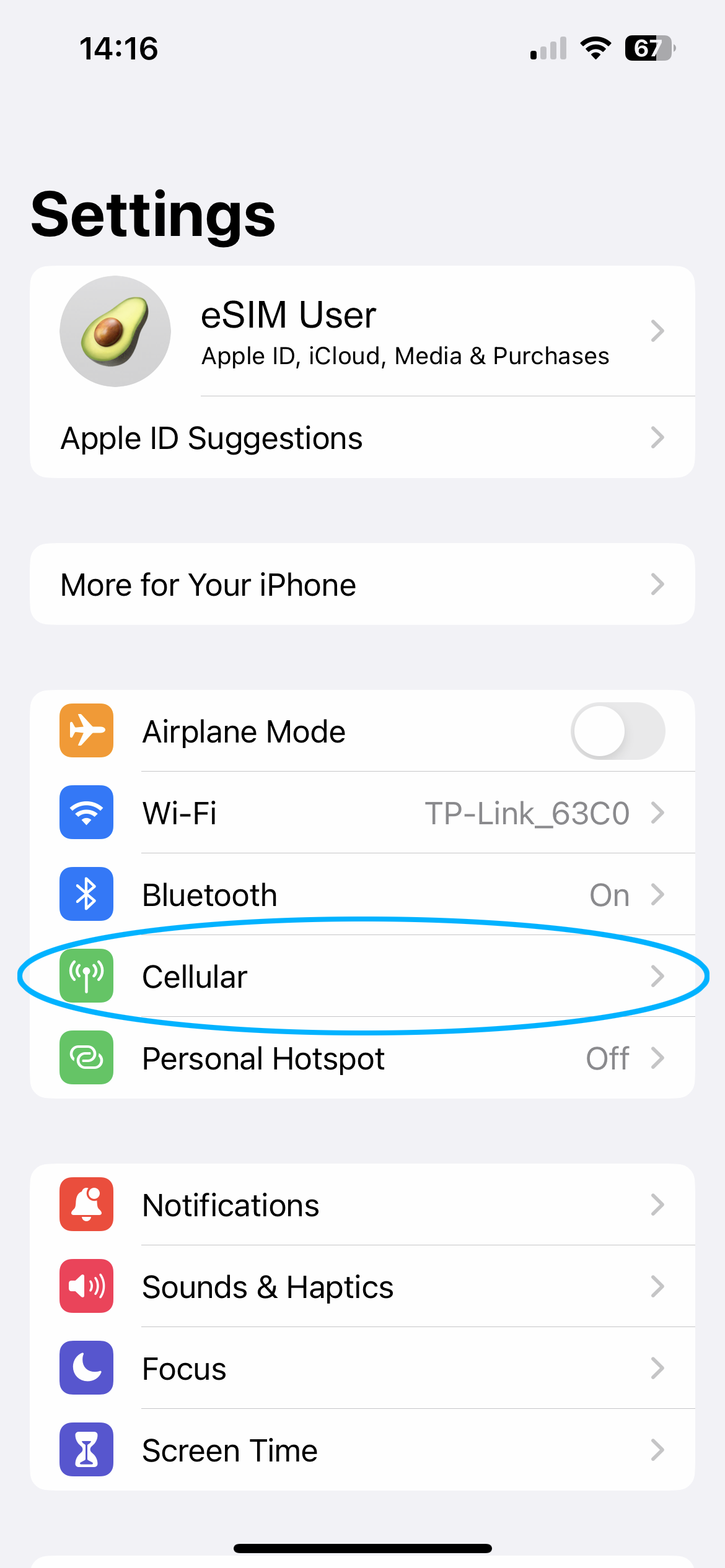
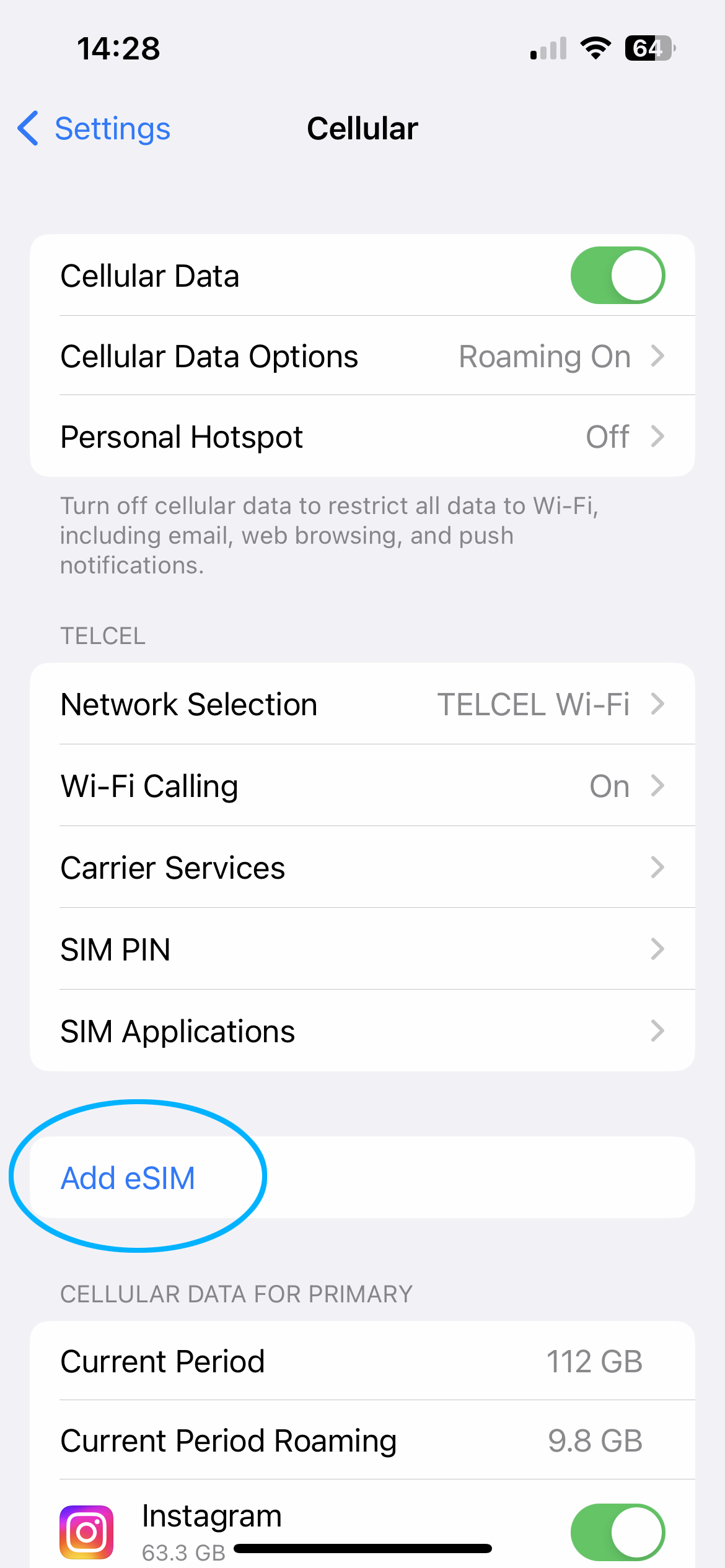
1. Ajouter l'eSIM
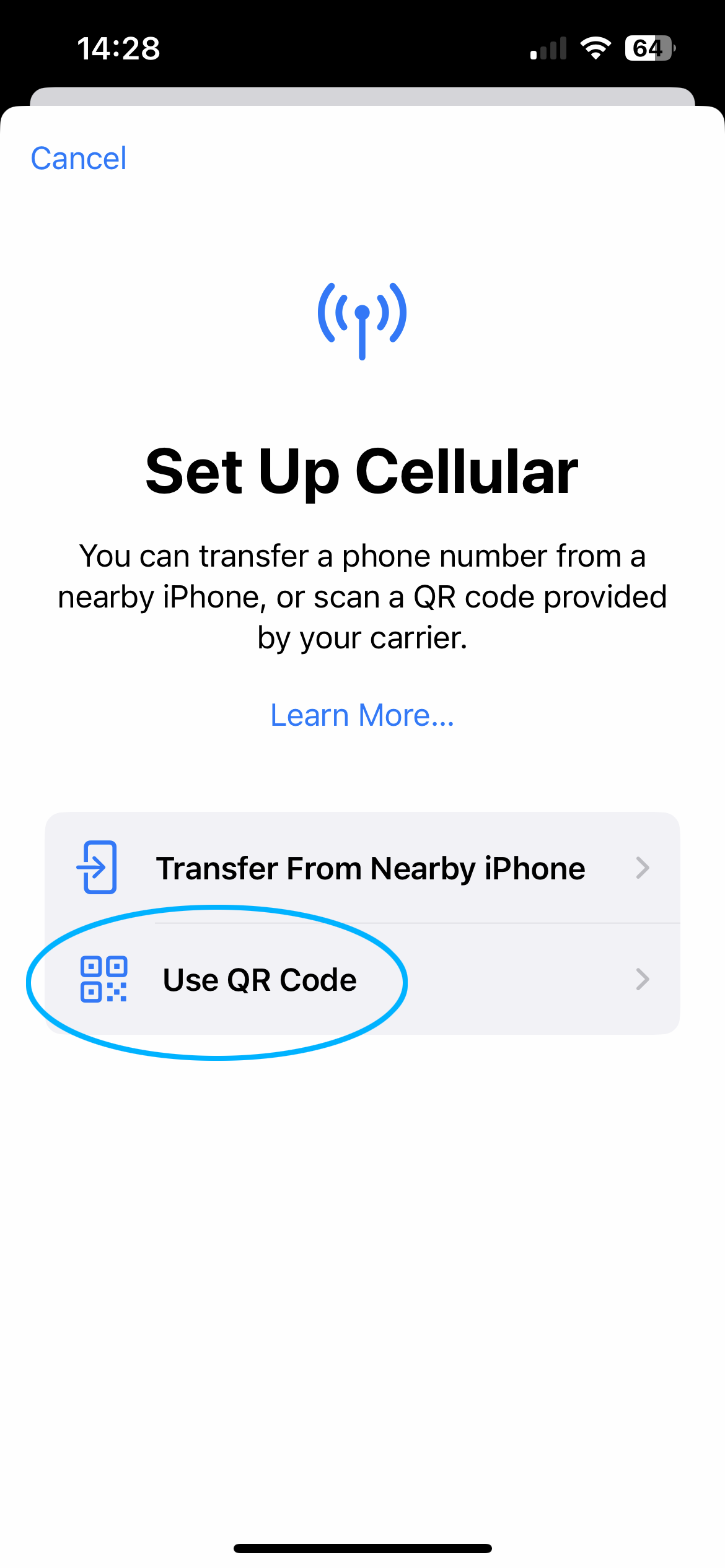
À cette étape, vous ajoutez un nouveau forfait data secondaire en utilisant le QR code.
Si votre appareil photo ne parvient pas à scanner le QR code, essayez « Activer un eSIM avec un code d'activation manuel ».
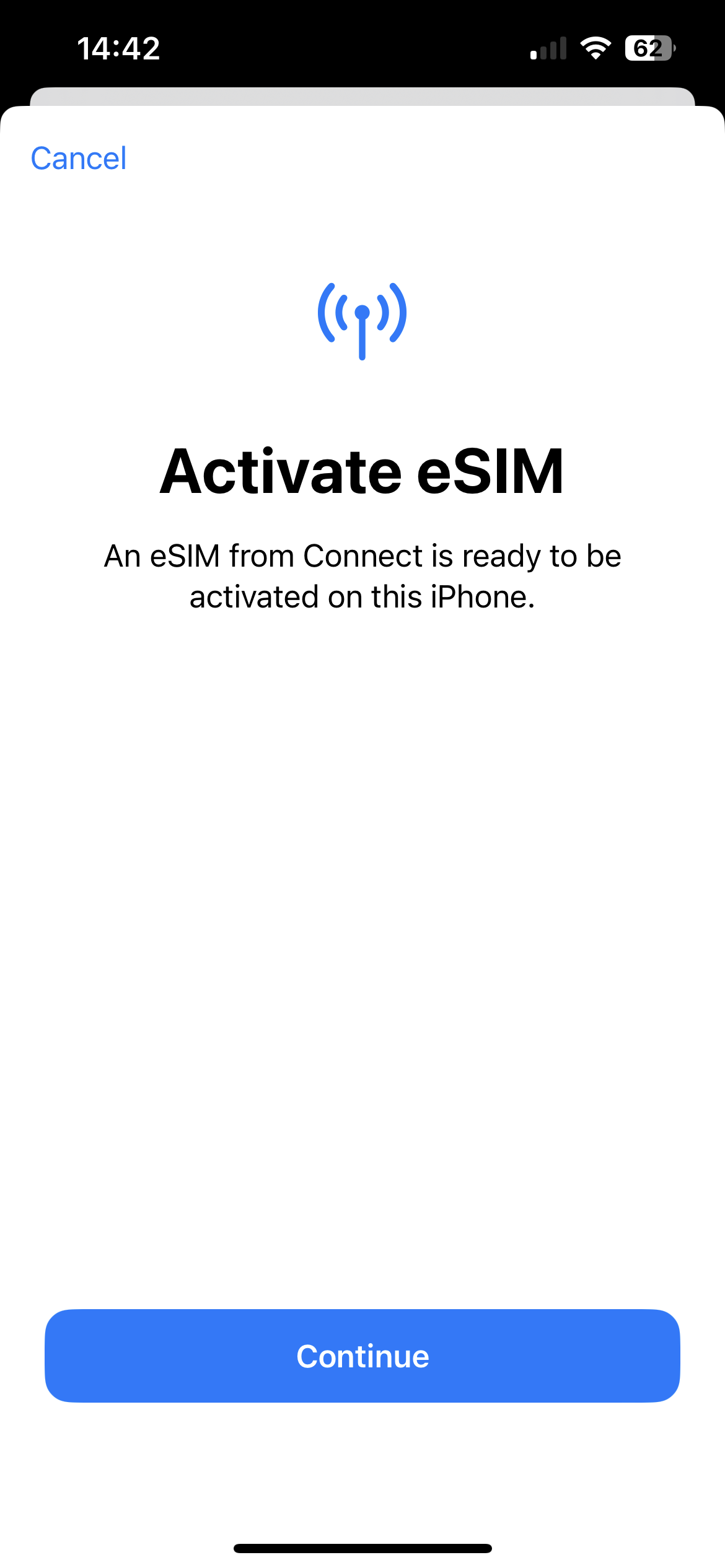
2. Activer l'eSIM
Ici, vous pouvez donner un nom à l'eSIM sur votre téléphone. Vous pouvez l'appeler « esimNB eSIM » ou le nom du pays que vous visitez.
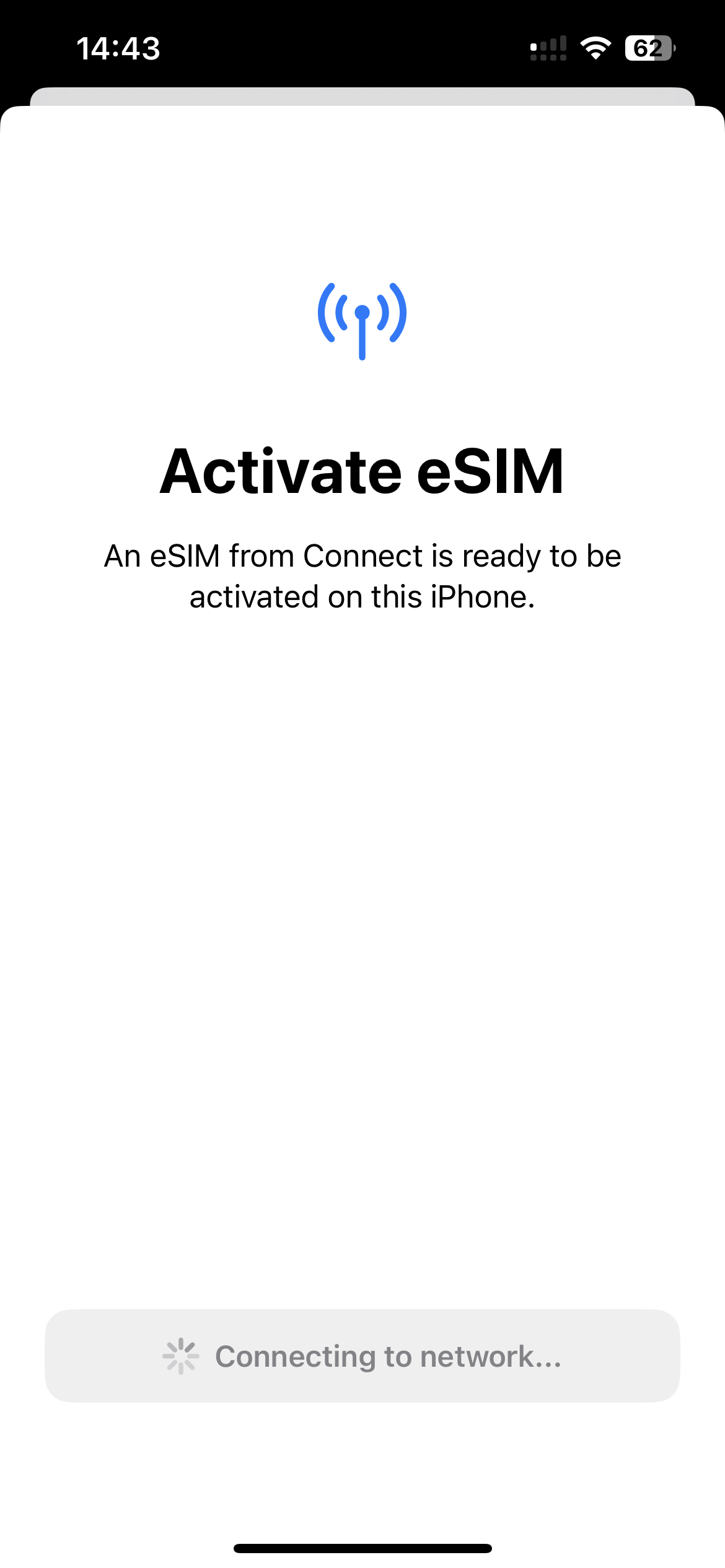
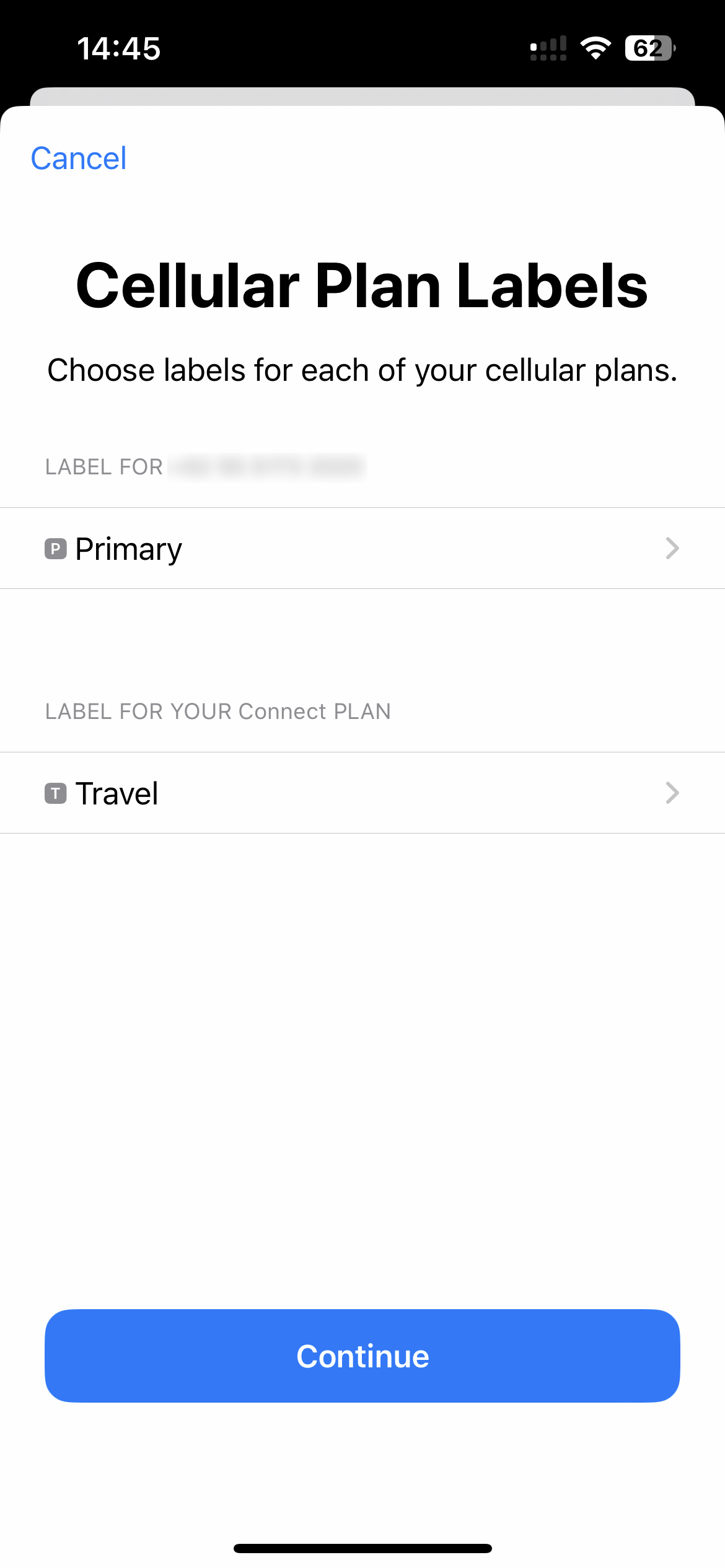
3. Choisir les lignes par défaut
Choisissez ensuite quel forfait utiliser pour Voix/SMS, iMessage et Données mobiles.
Sélectionnez Principale pour Voix/SMS et iMessage, et utilisez l'eSIM esimNB pour les données mobiles uniquement.
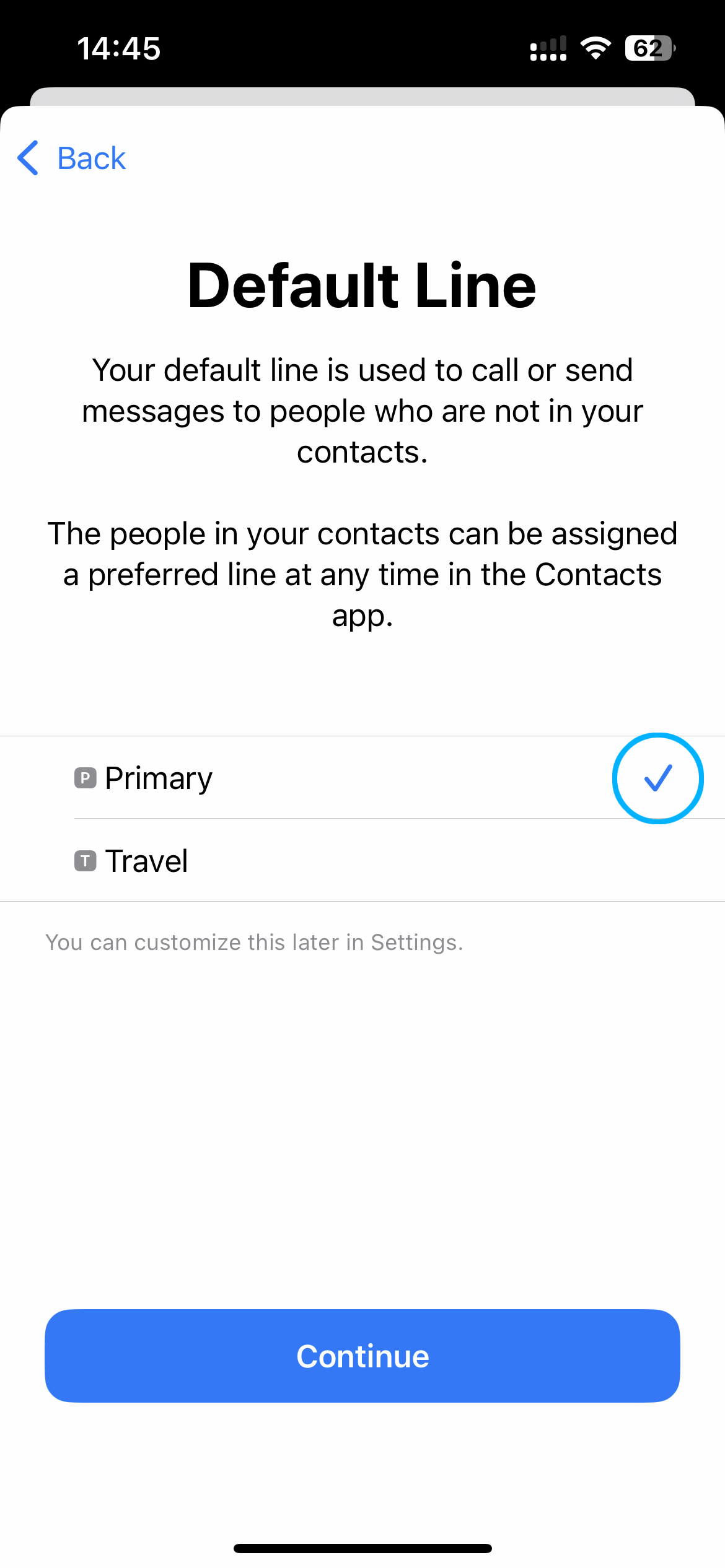
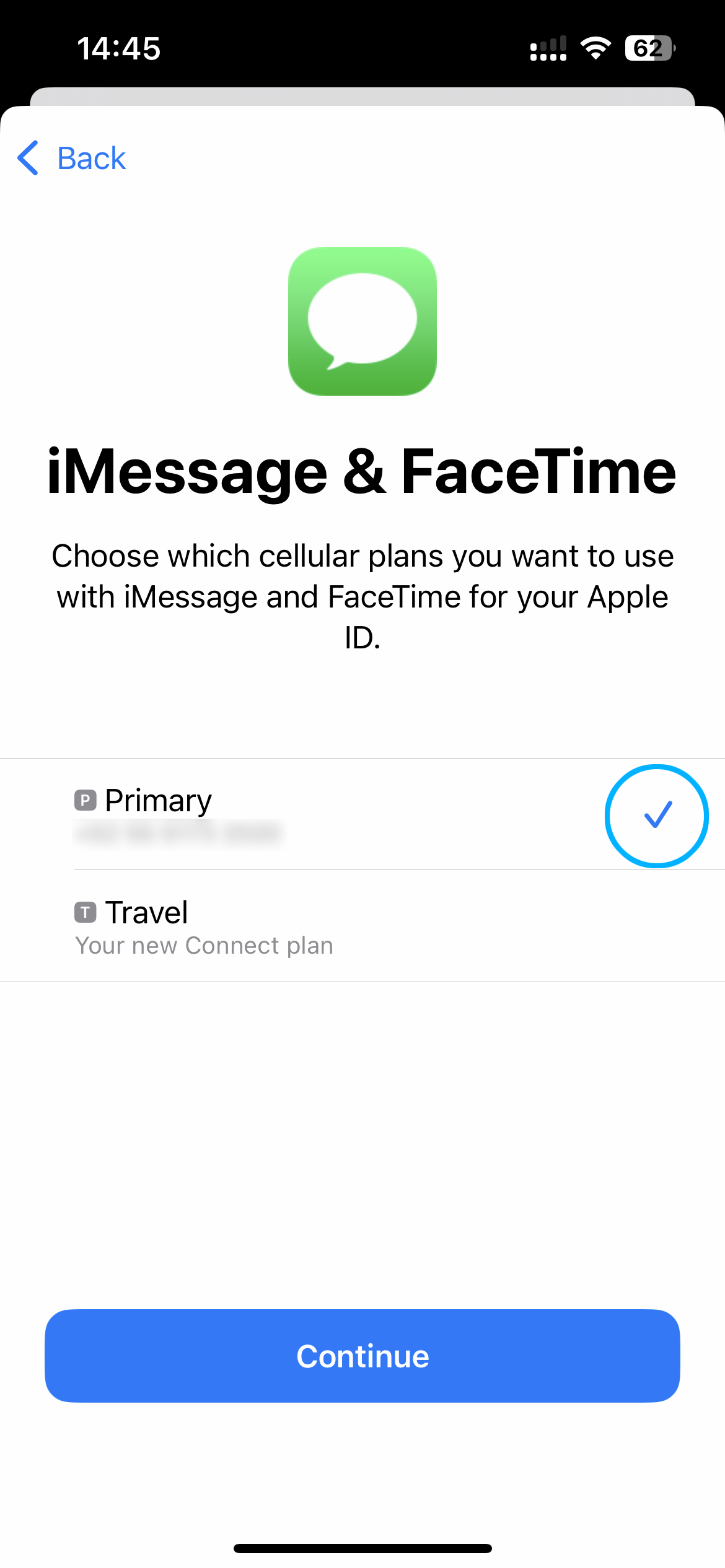
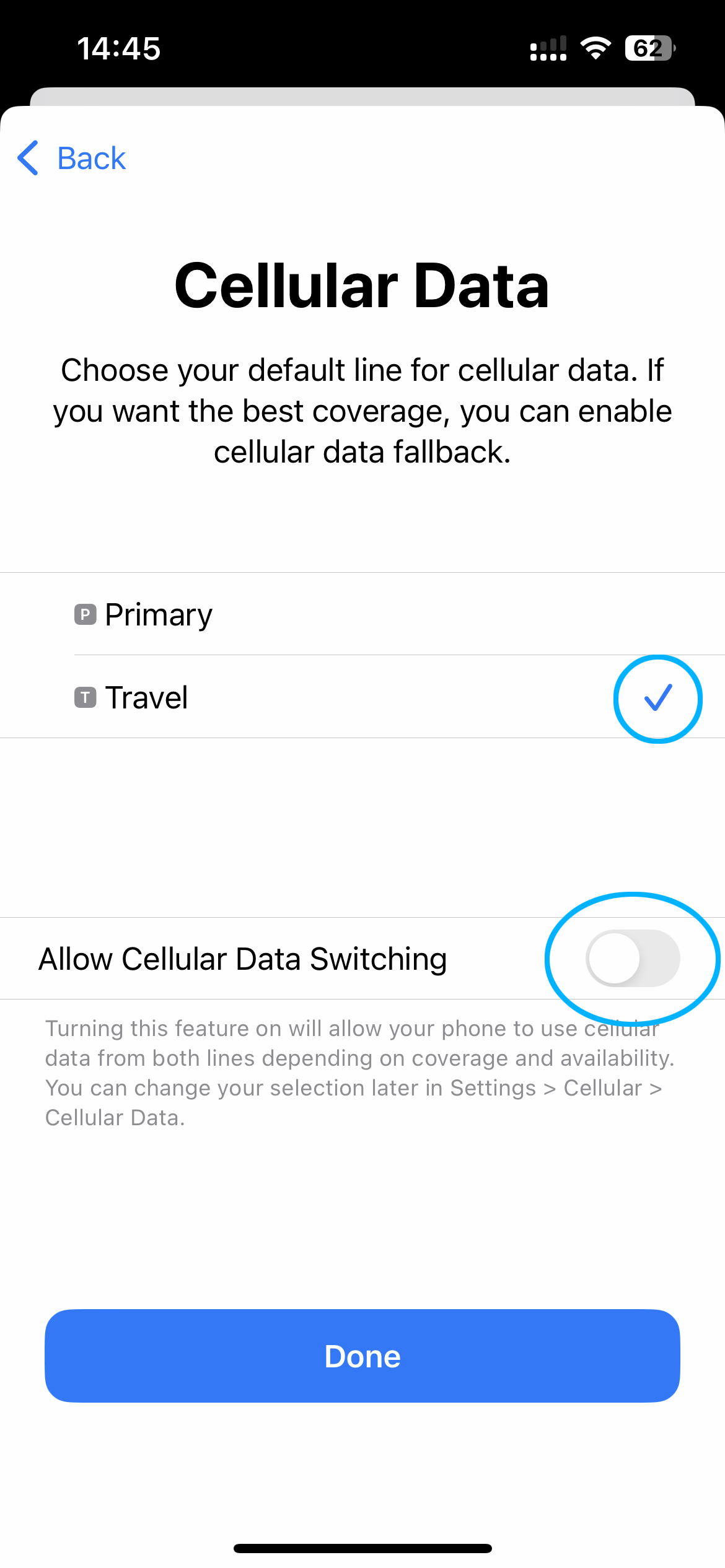
4. Activer l'itinérance des données
L'eSIM est maintenant installé ! Vous verrez le nouveau forfait dans vos réglages avec le label que vous avez attribué.
La dernière étape consiste à s'assurer que l'itinérance des données est activée pour l'eSIM (vous pouvez laisser l'itinérance des données désactivée sur votre ligne principale).
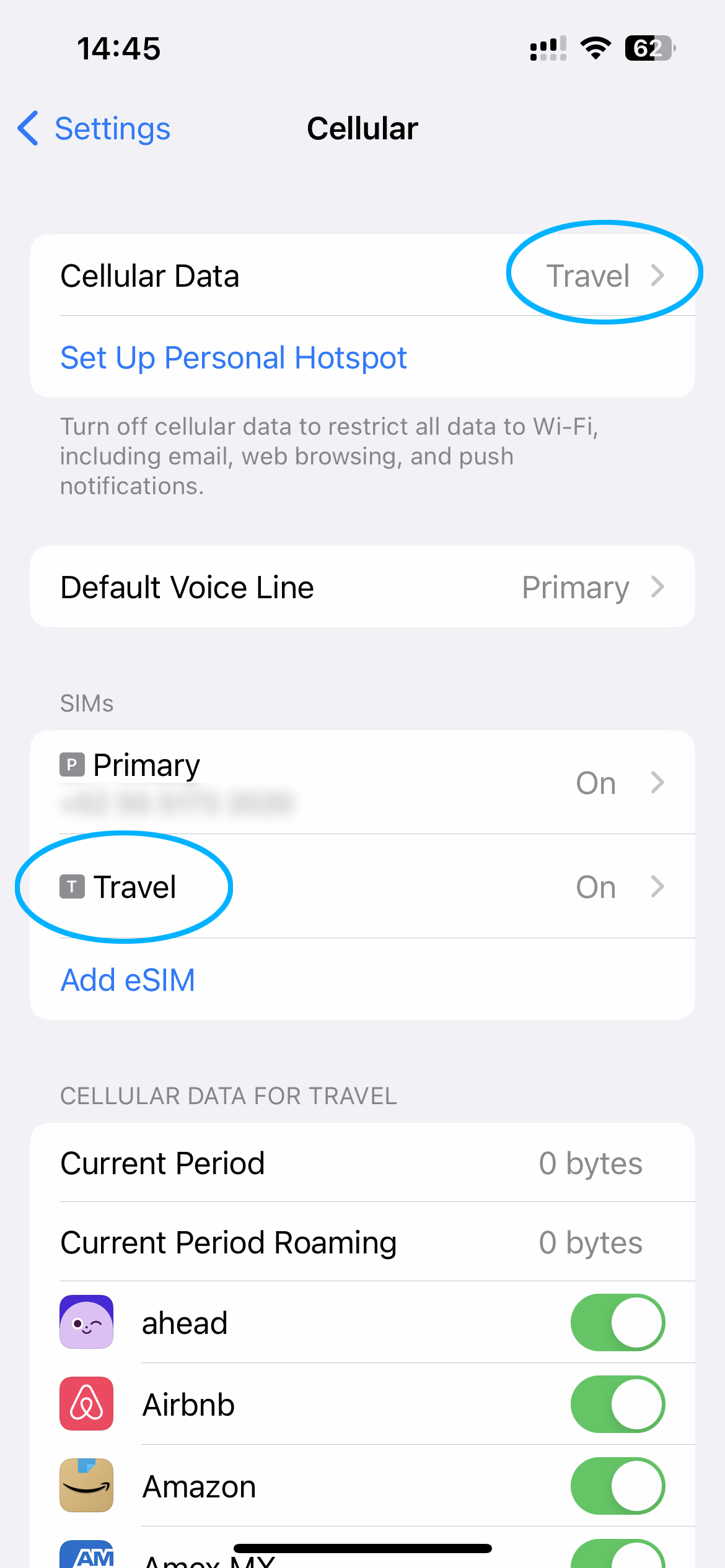

Sur le même écran, vous pouvez choisir le Mode données et sélectionner Faible consommation de données. Cela permet d'économiser les données en réduisant l'utilisation en arrière-plan lorsque l'eSIM est actif.
Connexion à Internet
Après avoir activé votre eSIM, votre appareil commence immédiatement à rechercher un signal. Dans la plupart des cas, la connexion s'établit en quelques secondes et vous verrez 5G ou 4G/LTE dans votre barre d'état. Cela signifie que vos données sont actives et que vous êtes prêt à utiliser Internet.
Dans certaines situations, la connexion peut prendre un peu plus de temps — jusqu'à 15 minutes. C'est normal et peut être dû aux opérateurs réseau ou aux conditions environnementales locales. Merci de votre patience.