Guide de dépannage de connexion eSIM
Plusieurs raisons peuvent expliquer que votre eSIM semble connectée à un réseau 4G LTE ou 5G tout en n'ayant pas accès à Internet. Lorsque l'eSIM n'est pas connectée à un réseau de données, vous pouvez rencontrer :
- des vitesses d'envoi ou de téléchargement extrêmement lentes
- uniquement « E » (Edge) affiché dans la barre de signal au lieu de la 4G LTE ou de la 5G
- aucune connexion Internet même si l'eSIM indique « connectée »
IMPORTANT : NE supprimez PAS votre eSIM. Si elle ne fonctionne pas, veuillez suivre les étapes ci-dessous ou nous contacter pour obtenir de l'aide.
1. Vérifiez que vous êtes dans la zone de service de l'eSIM
Votre eSIM ne fonctionne que dans la région ou le pays pour lequel vous l'avez achetée.
Par exemple : une eSIM États-Unis ne se connecte qu'à l'intérieur des États-Unis. Vous pouvez installer l'eSIM à tout moment, mais elle ne se connectera à un réseau qu'une fois arrivé à destination.
2. Activez les données en itinérance
Les données en itinérance doivent être activées pour que l'eSIM se connecte.
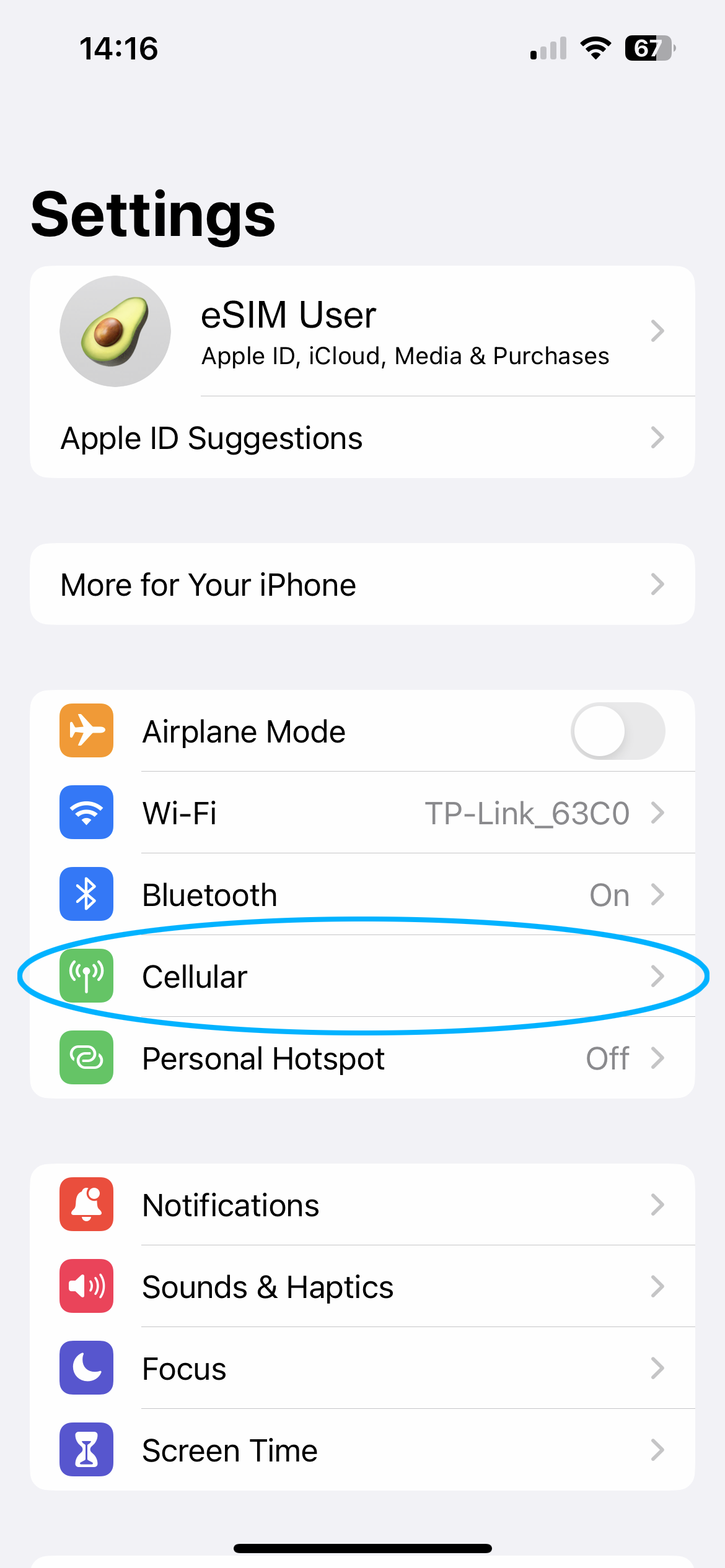
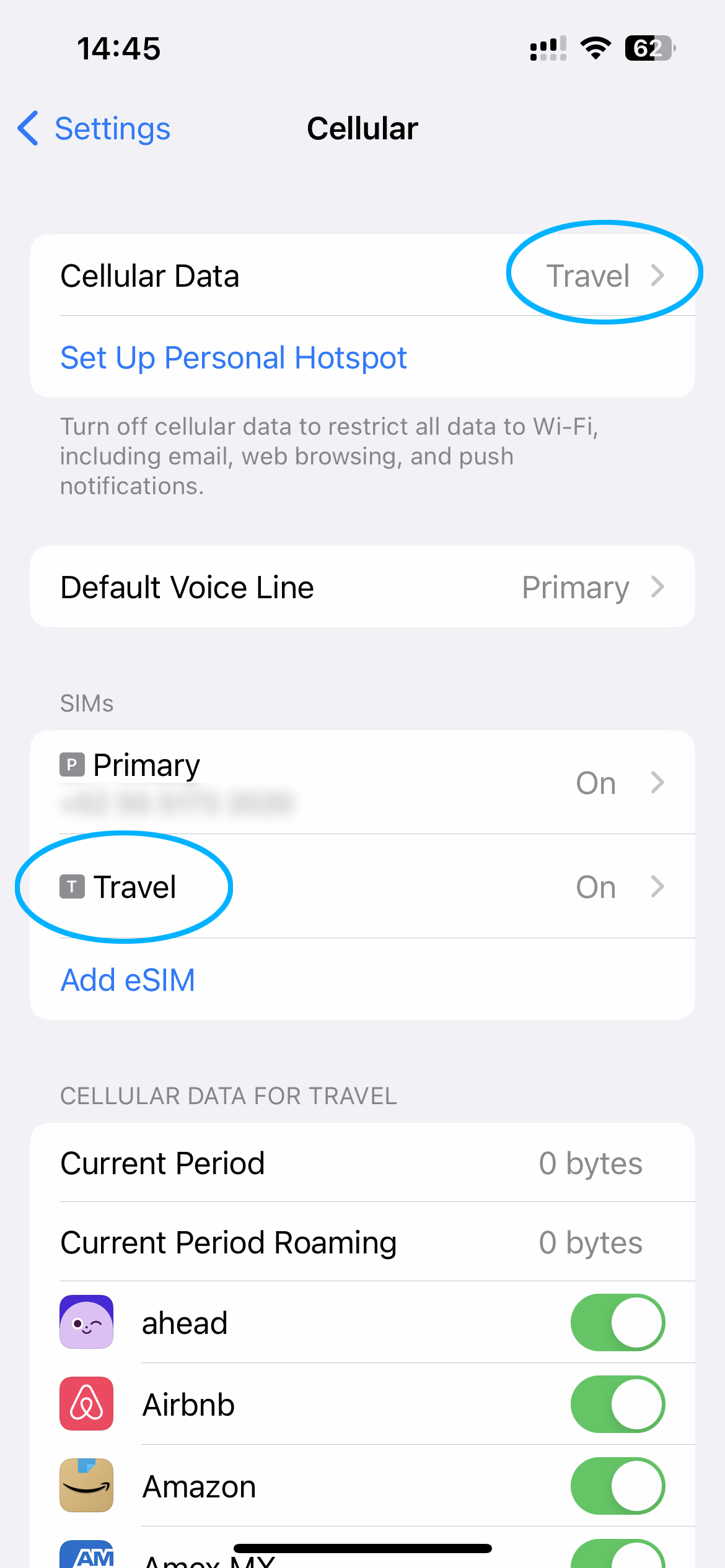

iPhone / iPad (iOS)
- Ouvrez Réglages → Données cellulaires
- Sélectionnez le forfait eSIM (il peut apparaître comme « Secondaire » ou « Personnel »)
- Assurez-vous que Activer cette ligne est activé
- Assurez-vous que Données à l'étranger est activé
Samsung Galaxy (Android)
- Ouvrez Paramètres → Connexions
- Appuyez sur Réseaux mobiles
- Activez Itinérance des données
Google Pixel (Android)
- Ouvrez Paramètres
- Appuyez sur Réseau et Internet
- Appuyez sur Cartes SIM et sélectionnez le forfait eSIM
- Activez Itinérance des données et Données mobiles
3. Définissez l'eSIM comme ligne de données mobiles
iPhone / iPad (iOS)
- Allez dans Réglages → Données cellulaires
- Appuyez sur Données cellulaires
- Sélectionnez le forfait eSIM (par ex. « Voyage », « Personnel » ou le nom du forfait)
Samsung Galaxy (Android)
- Ouvrez Paramètres → Connexions
- Appuyez sur Gestionnaire de carte SIM
- Sélectionnez l'eSIM comme SIM de données mobiles
Google Pixel (Android)
- Ouvrez Paramètres
- Appuyez sur Réseau et Internet
- Sélectionnez le forfait eSIM sous Cartes SIM
4. Android uniquement — Configurez l'APN
Si votre appareil Android est connecté mais n'a pas de données, veuillez vérifier la configuration de l'APN :
- Ouvrez Paramètres → Réseau mobile (Samsung : Connexions → Réseaux mobiles)
- Sélectionnez le forfait eSIM → Noms des points d'accès
- Appuyez sur Menu → Nouvel APN
- Dans le champ APN, saisissez : trouvez votre APN dans « Mes eSIM »
- Videz les champs Nom d'utilisateur et Mot de passe (laissez-les vides)
- Enregistrez et sélectionnez le nouvel APN
5. Réinitialisez la connexion de données
Activez le mode Avion pendant 30 secondes, puis désactivez-le. Votre appareil se reconnectera automatiquement. L'authentification du forfait de données eSIM peut prendre jusqu'à 15 minutes.
6. Sélectionnez un réseau manuellement
Si la réinitialisation des données n'a pas aidé, essayez de sélectionner un réseau manuellement.
iPhone / iOS
- Ouvrez Réglages
- Allez dans Données cellulaires → sélectionnez le forfait eSIM
- Appuyez sur Sélection réseau
- Désactivez Automatique
- Sélectionnez un réseau dans la liste
- Attendez que le signal se mette à jour
- Une fois une connexion stable trouvée, réactivez Automatique
Si vous avez besoin d'aide pour choisir le meilleur réseau, n'hésitez pas à nous contacter.
Toujours pas de connexion de données ?
Si aucune des étapes ci-dessus ne résout le problème, il se peut que la zone soit temporairement sans service ou qu'il y ait un problème de réseau indépendant de notre volonté. Veuillez laisser la Sélection réseau sur Automatique et réessayer plus tard.
Besoin d'aide supplémentaire ? Veuillez soumettre une demande — notre équipe vous répondra sous peu.